프롬프트 엔지니어링이면, 내가 쓴 프롬프트 분석하는거 도움이 될수있나
라는 관점에서, 프롬프트 분석하기 위해
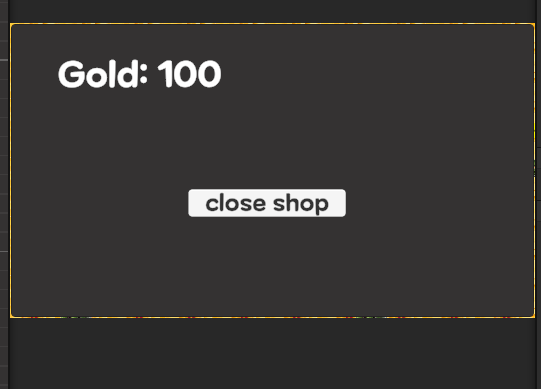
현재 게임 플레이 화면과 상점 화면이 분리가 되어있지않는데, 내가 원하는건, 게임 플레이 화면에 상점 버튼이 있고, 그걸 누르면, 상점으로 │
│ 이동하게됨. 상점으로 이동하고 나면, 상점에는 다시 게임으로 돌아갈수있는 버튼이 있어서, 그걸 누르면 다시 게임화면으로 돌아가게됨. 이걸 │
│ 구현하려면 뭔가 장면을 두개 만들어야하나? 이런 구현 계획을 @docs/GameDesign/TodoList2.md 와 @docs/GameDesign/PRD.md 에 내용 추가해주고, │
│ 필요한 내용 구현해줘 (빈 화면이라도 상점 화면 구현해줘 )
5분정도 걸렷음
일단, 한번에 하나의 내용만 시켜야겟는데
현재 게임 플레이 화면과 상점 화면이 분리가 되어있지않는데, 내가 원하는건, 게임 플레이 화면에 상점 버튼이 있고, 그걸 누르면, 상점으로 │ │
│ │ 이동하게됨. 상점으로 이동하고 나면, 상점에는 다시 게임으로 돌아갈수있는 버튼이 있어서, 그걸 누르면 다시 게임화면으로 돌아가게됨. 이걸 │
│ │ │
│ │ 구현하려면 뭔가 장면을 두개 만들어야하나? 일단 구현 계획을, @docs/GameDesign/PRD.md 에 작성해줘, 그리고 그걸 구체화 시킨, 자세한 │
│ 내용을 @docs/GameDesign/TodoList2.md 에 작성해줘
일단 계획서부터 적도록 시켜야겟음
6. 버튼 이벤트 연결### OpenShopButton 이벤트 연결
1. GameUIPanel 아래의 OpenShopButton 선택2. Inspector에서 On Click() 항목 확장
3. "+" 버튼 클릭
4. UIManager 오브젝트 드래그 앤 드롭
5. 드롭다운에서 GameUIManager > OpenShop() 선택
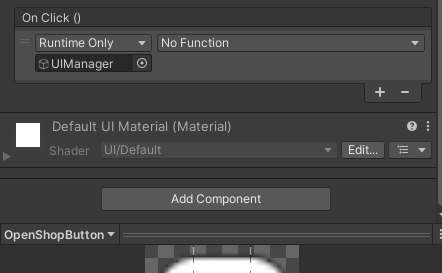
아 그러니깐GameUIManager와 ShopUIManager라는 게임 오브젝트는 필요없고, GameUIManager와 ShopUIManager 스크립트를 ui manager게임 │
│ 오브젝트에 추가하면 되는건가 ?
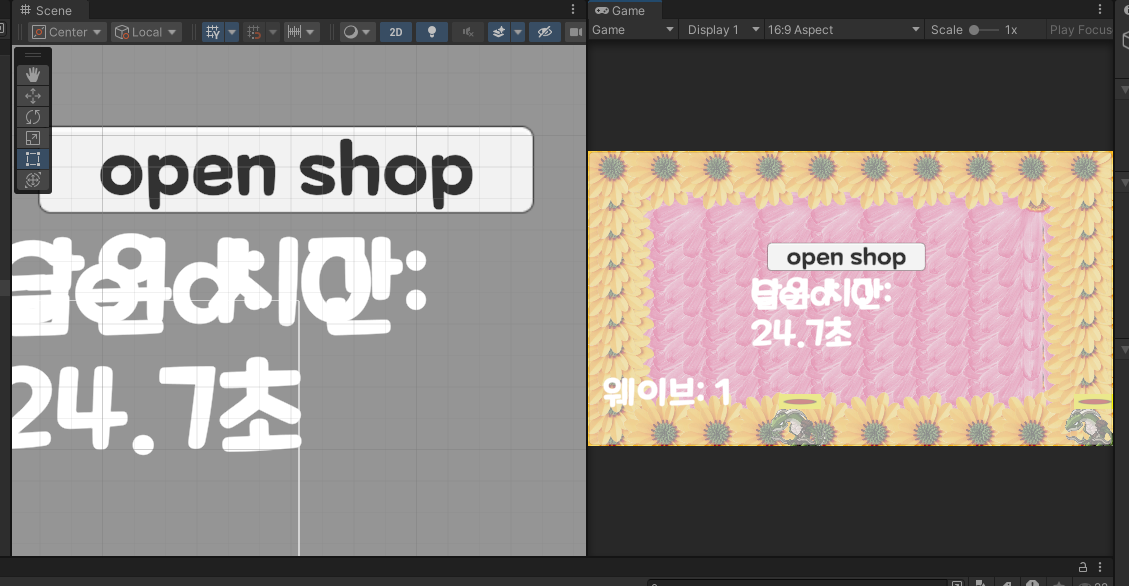
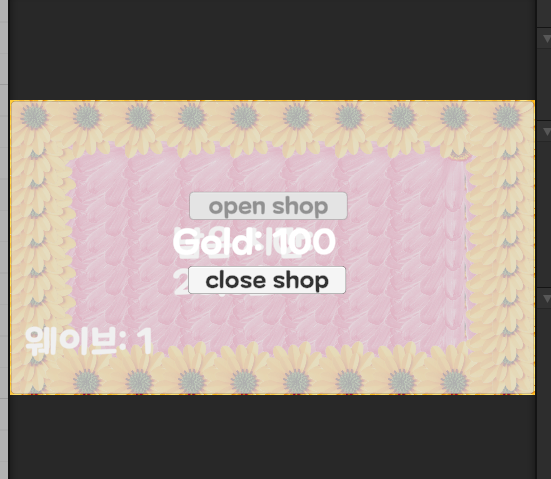
1. 알파(Alpha) 값 위치
제공해주신 ShopUIPanel의 인스펙터 창 이미지에서 알파 값은 Image 컴포넌트의 Color 속성 안에 숨어있습니다.
- 위 이미지에서 빨간색으로 표시된 **하얀색 막대 (Color 속성)**를 클릭하세요.
- 클릭하면 아래와 같은 'Color Picker(색상 선택)' 창이 나타납니다.
- 이 창의 오른쪽에 있는 4개의 슬라이더 중 가장 아래에 있는 A 슬라이더가 바로 Alpha(투명도) 값입니다.
- A 값이 255이면: 100% 불투명 (뒤가 전혀 안 보임)
- A 값이 0이면: 100% 투명 (패널이 보이지 않음)
- 그 사이의 값으로 조절하여 원하는 반투명 효과를 만들 수 있습니다.
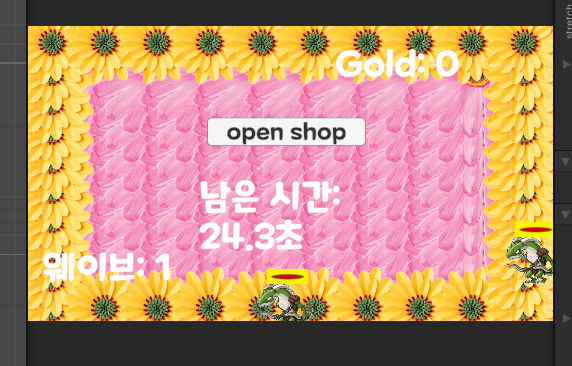
2. 별도의 '상점 화면'으로 이동하는 방법 (Scene 관리)
현재 사용하고 계신 방식은 하나의 씬(Scene) 안에서 UI 패널을 껐다 켰다 하는 방식입니다. 이는 메뉴, 설정 창, 간단한 상점처럼 잠깐 나타났다 사라지는 UI에 매우 효율적입니다.
하지만 말씀하신 것처럼, 완전히 다른 화면으로 전환되는 느낌을 주고 싶다면 별도의 씬(Scene)을 만들어 관리하는 것이 더 적합한 구조입니다.
패널 방식 vs 씬 전환 방식
| 특징 | 패널 방식 (현재 방식) | 씬 전환 방식 (원하시는 방식) |
| 구조 | 하나의 씬(GameScene) 안에 여러 UI 그룹(패널)을 만들어 두고 활성화/비활성화 | 게임 씬(GameScene)과 상점 씬(ShopScene)을 완전히 분리 |
| 장점 | 전환이 매우 빠름 (로딩 없음). 게임 데이터를 그대로 유지하기 쉬움. | 각 씬의 역할이 명확하게 분리되어 관리가 편함. 씬마다 다른 환경(조명, 카메라 등) 구성 가능. |
| 단점 | 하나의 씬에 너무 많은 기능이 들어가면 복잡해지고 무거워질 수 있음. | 씬을 전환할 때 약간의 로딩 시간이 발생함. 씬 간에 데이터(예: 플레이어 돈)를 전달하는 방법이 필요함. |
| 적합한 예 | 일시정지 메뉴, 인벤토리, 간단한 알림창 | 메인 메뉴 -> 게임 스테이지 -> 상점 -> 게임 스테이지 |
별도의 상점 씬으로 이동하게 만드는 방법 (단계별 가이드)
- 새로운 씬 생성 및 저장
- Unity 에디터 상단 메뉴에서 File > New Scene을 선택하여 새로운 씬을 만듭니다.
- 이 씬에 상점 UI를 디자인합니다. (Canvas, Panel, Button, Text 등)
- File > Save As...를 눌러 이 씬을 "ShopScene"과 같은 이름으로 저장합니다.
- 빌드 설정에 씬 추가 (매우 중요!)
- File > Build Settings 메뉴를 엽니다.
- 프로젝트 창에서 기존 게임 씬(GameScene)과 새로 만든 상점 씬(ShopScene)을 드래그하여 "Scenes In Build" 목록에 추가합니다. 이 과정이 없으면 스크립트에서 씬을 불러올 수 없습니다.
- 씬 이동을 관리할 스크립트 작성
UIManager나 별도의 SceneLoader 같은 스크립트에 씬을 이동시키는 코드를 작성합니다. - C#
// UIManager.cs 또는 SceneLoader.cs using UnityEngine; using UnityEngine.SceneManagement; // 씬 관리를 위해 필수! public class UIManager : MonoBehaviour { // ... 기존 코드 ... // 상점 씬을 불러오는 함수 public void GoToShopScene() { SceneManager.LoadScene("ShopScene"); // "ShopScene"은 저장한 씬 파일의 이름과 정확히 일치해야 합니다. } // 게임 씬으로 돌아가는 함수 public void GoToGameScene() { SceneManager.LoadScene("GameScene"); } } - 버튼에 함수 연결
- 게임 씬에서: OpenShopButton의 On Click() 이벤트에 UIManager의 GoToShopScene() 함수를 연결합니다.
- 상점 씬에서: "게임으로 돌아가기" 버튼을 만들고, 그 버튼의 On Click() 이벤트에 UIManager의 GoToGameScene() 함수를 연결합니다.
※ 씬 전환 시 데이터 유지 문제: SceneManager.LoadScene()을 사용하면 현재 씬의 모든 오브젝트가 파괴됩니다. 따라서 플레이어의 돈, 아이템 같은 데이터는 사라지게 됩니다. 이 데이터를 유지하려면 DontDestroyOnLoad, ScriptableObject, PlayerPrefs 같은 데이터 영속성 기법을 추가로 학습하고 적용해야 합니다.
'개발 > 유니티' 카테고리의 다른 글
| [유니티] 유니티 learn#2 (3) | 2025.08.23 |
|---|---|
| [유니티] 유니티 learn #1 다시 기초부터 해보자 (3) | 2025.08.23 |
| [유니티]체력바/ (8) | 2025.08.20 |
| [유니티] 25.08.19 복습 (5) | 2025.08.19 |
| [유니티]25.08.18 복습 (1) | 2025.08.18 |