
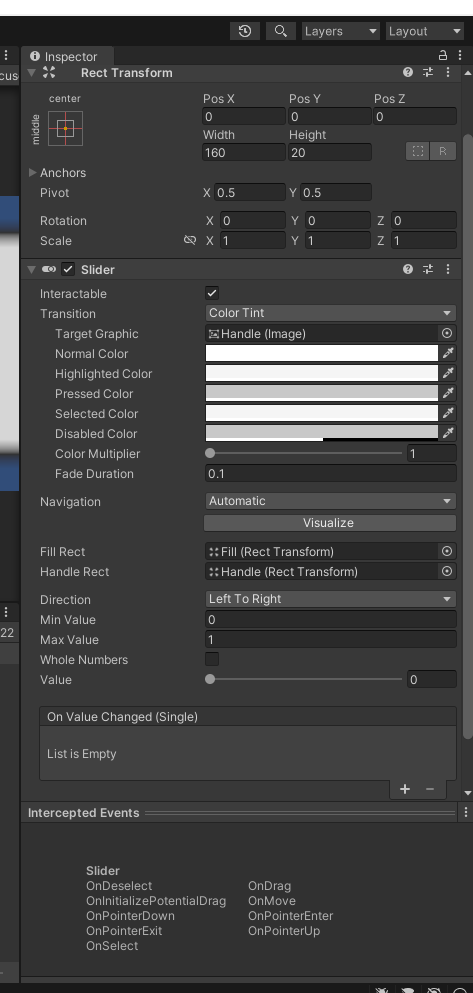
HP 바 스타일 설정1. MonsterHPBar의 Handle Slide Area 오브젝트를 비활성화하거나
삭제합니다. (HP 바를 조작할 필요가 없기 때문입니다)
handle side area가 어디있는거지
Handle Slide Area는 현재 보고 계신 Inspector(인스펙터) 창이 아니라 Hierarchy(계층) 창에 있습니다.
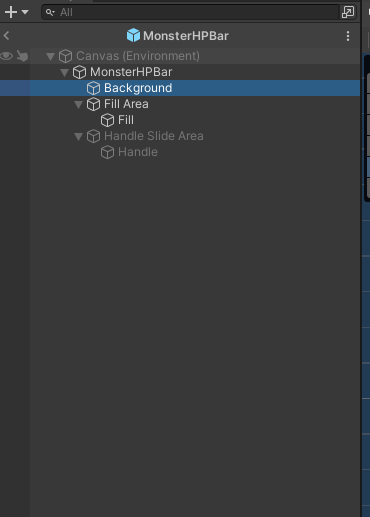
Unity에서 UI 슬라이더를 만들면 기본적으로 다음과 같은 구조로 생성됩니다.
- Slider (MonsterHPBar)  <- 부모 오브젝트
  - Background
  - Fill Area
    - Fill
  - Handle Slide Area     <- 바로 여기 있습니다!
    - Handle
찾는 방법:
- Unity 에디터의 왼쪽 Hierarchy(계층) 창을 보세요.
- MonsterHPBar 라는 이름의 Slider 오브젝트를 찾으세요.
- MonsterHPBar 오브젝트 이름 옆에 있는 작은 화살표(▶)를 클릭해서 자식 오브젝트 목록을 펼쳐보세요.
- 목록 안에 Handle Slide Area 라는 이름의 오브젝트가 보일 겁니다.
찾으신 Handle Slide Area 오브젝트를 클릭한 후, Inspector 창 상단의 체크박스를 해제하여 비활성화하거나, 마우스 오른쪽 버튼을 눌러 삭제하시면 됩니다.
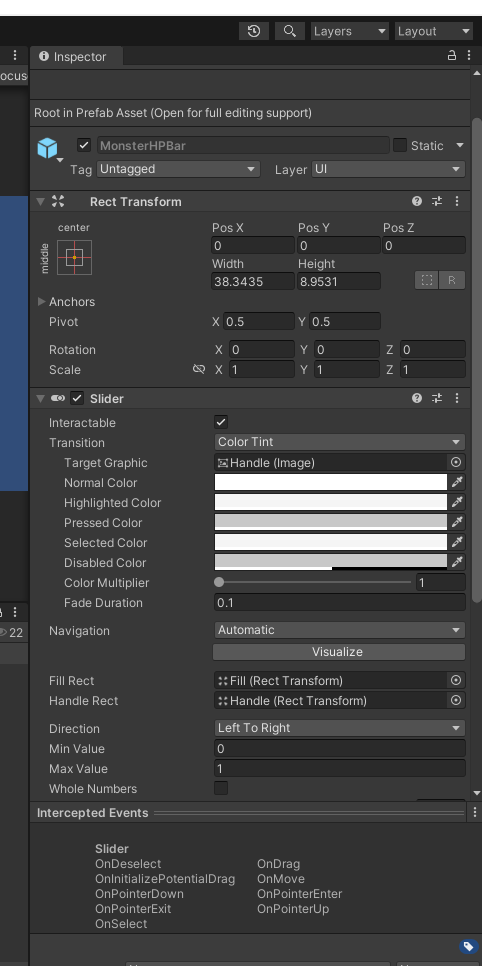
Render Mode가 보이지 않는 이유는 현재 선택하신 MonsterHPBar 오브젝트에 Canvas 컴포넌트가 없기 때문입니다.
Render Mode는 Canvas 컴포넌트에만 있는 설정입니다. 지금 보고 계신 Inspector 창은 MonsterHPBar 오브젝트의 Rect Transform과 Slider 컴포넌트에 대한 정보만 보여주고 있습니다.
해결 방법:
Unity에서 모든 UI 요소(슬라이더, 버튼, 이미지 등)는 반드시 Canvas 오브젝트의 자식으로 존재해야 화면에 그려집니다. 따라서 Render Mode를 설정하시려면 MonsterHPBar의 부모인 Canvas 오브젝트를 선택하셔야 합니다.
- Hierarchy(계층) 창으로 이동하세요. (현재 보고 계신 Inspector 창이 아닙니다.)
- MonsterHPBar 오브젝트를 담고 있는 Canvas 오브젝트를 찾아서 클릭하세요.
- 만약 Canvas가 없다면, 먼저 GameObject > UI > Canvas 메뉴를 통해 생성하고, MonsterHPBar를 그 자식으로 만들어야 합니다.
- Canvas 오브젝트를 선택하면, 그때 Inspector 창에 Canvas 컴포넌트가 나타나고, 여기서 Render Mode 설정을 World Space로 변경하실 수 있습니다.
요약하자면, 슬라이더(MonsterHPBar)가 아니라, 그 슬라이더를 담고 있는 캔버스(Canvas)를 선택해야 Render Mode 옵션을 볼 수 있습니다.

근데 MonsterHpBar 은 프리팹으로 만들엇는데, 그 부모는 프리팹이 아닌ㄴ데 이렇게 해도 되나? 그러면, worldspace render모드ㄹ가 │
│ 적용되나 ?
1. 프리팹을 프리팹이 아닌 부모의 자식으로 둬도 되나요?
네, 괜찮습니다. 그렇게 사용해도 아무런 문제가 없습니다.
- **프리팹(Prefab)**은 '재사용 가능한 게임 오브젝트의 원본'이라고 생각하시면 됩니다. 프로젝트(Project) 창에 저장되어 있죠.
- 씬(Scene)의 계층(Hierarchy) 창으로 드래그 앤 드롭하여 배치하는 순간, 그것은 '프리팹 인스턴스(Prefab Instance)'가 됩니다.
- 이 인스턴스는 씬에 있는 다른 어떤 일반 게임 오브젝트와 마찬가지로 부모-자식 관계를 자유롭게 맺을 수 있습니다.
MonsterHPBar 프리팹을 MonsterCanvas (프리팹이 아닌 일반 오브젝트)의 자식으로 넣는 것은 몬스터의 체력 바를 해당 몬스터의 캔버스에 붙이는 자연스러운 과정입니다.

근데 메인 카메라에서는 체력바가 보이는것같은데 왜 게임 플레이 화면에서는 보이지 않는걸까
가장 가능성이 높은 원인 및 해결 방법
1. 씬(Scene)에 카메라가 여러 개 있는 경우
하이어라키(Hierarchy) 창에 카메라가 여러 개 있을 수 있습니다. 씬 뷰는 개발자가 선택한 뷰를 보여주지만, 게임 뷰는 Target Display가 설정된 활성화된 카메라만 렌더링합니다.
- 해결 방법:
- 하이어라키 창 상단의 검색창에 camera라고 입력하여 씬에 있는 모든 카메라를 찾아보세요.
- 만약 카메라가 2개 이상이라면, 게임 플레이에 사용되어야 할 메인 카메라를 선택합니다.
- 인스펙터 창에서 카메라 컴포넌트의 Target Display 속성이 Display 1로 설정되어 있는지 확인하세요. (게임 뷰 상단에 Display 1이라고 표시되어 있으므로 일치해야 합니다.)
- 사용하지 않는 다른 카메라는 비활성화하거나 삭제하여 혼란을 줄이는 것이 좋습니다.
2. 게임 카메라의 컬링 마스크(Culling Mask) 설정 문제
이것이 가장 흔한 원인 중 하나입니다. 씬 뷰는 기본적으로 거의 모든 레이어를 표시하도록 설정할 수 있지만, 게임 뷰는 카메라의 Culling Mask 설정을 정확하게 따릅니다. 체력바의 'UI' 레이어가 이 컬링 마스크에서 제외되었을 가능성이 높습니다.
- 해결 방법:
- 게임 화면을 렌더링하는 메인 카메라를 정확히 선택합니다.
- 인스펙터 창에서 Culling Mask 드롭다운 메뉴를 엽니다.
- 목록에서 UI 레이어가 반드시 체크되어 있는지 다시 확인해주세요. 여기가 체크 해제되어 있으면 씬 뷰에서는 보여도 게임 뷰에서는 절대 렌더링되지 않습니다.
3. 체력바 오브젝트와 자식 오브젝트의 레이어
MonsterHPBar 오브젝트 자체는 'UI' 레이어로 잘 설정했지만, 그 하위에 있는 실제 이미지를 보여주는 자식 오브젝트들(예: Fill, Background 이미지)이 다른 레이어(예: Default)로 설정되어 있을 수 있습니다.
- 해결 방법:
- 하이어라키 창에서 MonsterHPBar 오브젝트 옆의 화살표를 눌러 모든 자식 오브젝트를 펼칩니다.
- MonsterHPBar와 그 아래에 있는 모든 자식 오브젝트를 선택하고, 인스펙터 창 상단의 Layer를 모두 UI로 설정해주세요. 변경할 때 "자식 오브젝트에게도 적용할 것인지" 묻는 창이 뜨면 "Yes, change children"을 선택하는 것이 편리합니다.

현재 구조는 다음과 같은데, 근데 어차피, 체력바는 world space인데? 이것도 카메라는 맞긴하지만
사용자님께서 "어차피 체력바는 world space인데?" 라고 정확히 짚어주셨습니다. 바로 그 점이 문제의 핵심입니다. World Space 캔버스는 다른 UI와 달리, 게임 세계 안에 존재하는 하나의 게임 오브젝트처럼 취급됩니다. 따라서 스프라이트나 3D 모델처럼 렌더링 순서와 위치가 매우 중요합니다.
현재 구조를 보니 Canvas와 MonsterCanvas 두 개가 있습니다.
- Canvas: "남은 시간", "웨이브" 등을 표시하는 일반적인 UI용으로, 아마 Screen Space - Overlay 방식일 것입니다. 이건 항상 화면 맨 위에 그려집니다.
- MonsterCanvas: 몬스터 체력바들을 담기 위한 World Space 캔버스입니다.
새로운 스크린샷을 바탕으로 가장 가능성이 높은 원인과 해결책을 알려드리겠습니다.
1. Sorting Layer (가장 유력한 원인)
MonsterCanvas의 인스펙터를 보면 Sorting Layer가 Default로 되어 있고, Order in Layer는 0입니다. 2D 게임에서는 거의 모든 스프라이트가 기본적으로 'Default' Sorting Layer를 사용합니다.
이것이 의미하는 바는 **"몬스터 스프라이트와 몬스터 체력바가 동일한 렌더링 계층(Default)에서 경쟁하고 있다"**는 뜻입니다. Order in Layer 값이 같으면 어떤 것이 먼저 그려질지 보장할 수 없으며, 몬스터가 체력바를 가릴 확률이 매우 높습니다.
- 해결 방법 (가장 확실한 해결책):
- Unity 메뉴에서 Edit > Project Settings로 이동합니다.
- Tags and Layers 탭을 선택하고 Sorting Layers 항목을 펼칩니다.
- '+' 버튼을 눌러 새로운 Sorting Layer를 추가하고 이름을 WorldUI 또는 HPBars 등으로 지어줍니다.
- 새로 만든 WorldUI 레이어를 마우스로 드래그하여 Default 레이어보다 아래로 옮기세요. (목록의 아래에 있을수록 나중에 그려져서 더 위에 보입니다.)
- 다시 MonsterCanvas 오브젝트를 선택하고, 인스펙터의 Canvas 컴포넌트에서 Sorting Layer를 방금 만든 **WorldUI**로 변경해주세요.
이렇게 하면 MonsterCanvas와 그 안의 모든 체력바는 항상 다른 모든 'Default' 레이어의 오브젝트들(몬스터, 배경 등)보다 위에 그려지게 됩니다.
2. Event Camera 미지정
인스펙터에 "A World Space Canvas with no specified Event Camera may not register UI events correctly." 라는 경고가 떠 있습니다. 렌더링에 직접적인 원인이 아닐 수도 있지만, World Space 캔버스가 올바르게 동작하려면 어떤 카메라를 기준으로 자신의 위치와 크기 등을 계산할지 알려주는 것이 중요합니다.
- 해결 방법:
- MonsterCanvas 오브젝트의 Canvas 컴포넌트를 보세요.
- Event Camera 필드가 None (Camera)로 되어 있습니다.
- 하이어라키(Hierarchy) 창에 있는 Main Camera 오브젝트를 마우스로 드래그해서 이 Event Camera 슬롯에 넣어주세요.
Culling Mask는 Everything
"체력바에 이미지가 없긴 하지만, 색깔 빨간색으로 했다"고 하셨는데, 색깔을 표시하기 위해서라도 Image 컴포넌트는 반드시 필요합니다. 슬라이더의 Fill 오브젝트에 Image 컴포넌트가 있는지 확인해야 합니다.
order in │
│ layout도 가장 높게 설정햇고, sorting layout도 가장 높게 설정햇는데,
씬뷰에서는 보이는데, 게임 뷰에서 안보임

- MonsterHPBar 프리팹을 여세요.
- 하이어라키에서 최상위 MonsterHPBar 오브젝트를 선택합니다.
- 인스펙터 창에서 Rect Transform 컴포넌트를 찾으세요.
- 앵커 프리셋(Anchor Preset) 박스 (stretch 아이콘이 있는 네모난 버튼)를 클릭하세요.
- 나타나는 창에서, 키보드의 Alt + Shift 키를 동시에 누른 상태로 **가운데 정렬 아이콘(middle center)**을 클릭하세요.
- 이렇게 하면 위치, 피봇, 앵커가 모두 중앙으로 깔끔하게 초기화되고, 너비와 높이를 직접 입력할 수 있는 Width와 Height 필드가 나타납니다.
- 이제 Width에 1 또는 2 같은 적절한 값을, Height에 0.2 또는 0.3 같은 값을 직접 입력해서 크기를 명확하게 지정해주세요. (World Space이므로 월드 좌표 기준의 크기를 입력해야 합니다. 몬스터 크기에 맞춰 조절해보세요.)

근데 난 빨간색으로 설정햇는데, 갑자기 이상한 세로모양 하얀색이 됫음, 너비 0인게 문제엿나보네, 근데 씬뷰에서 x자 표시는 뭐지

scale과 width관련 문제인거네
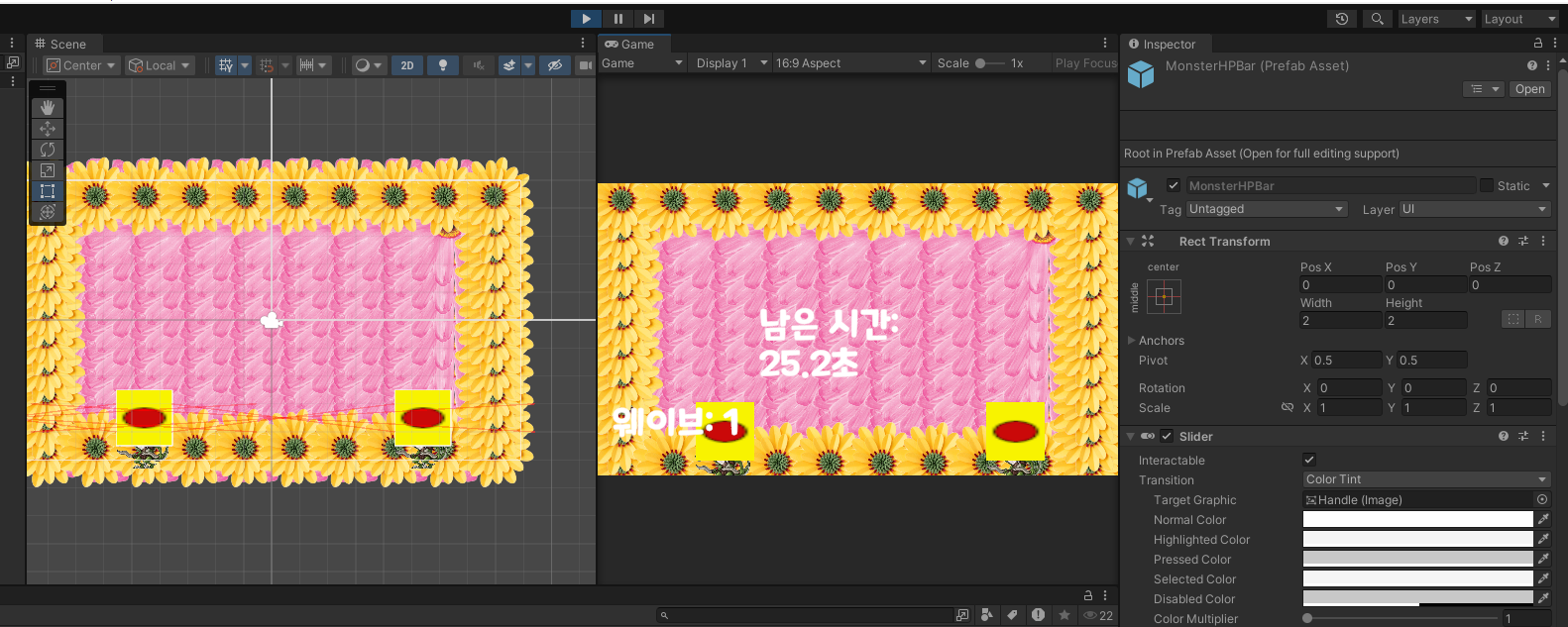
근데 image 컴포넌트에서 color이 있고
background의 색깔도 있는데, 아
근데 현재 배경이 빨강이고ㅓ 이미지 컴포넌트의 색이 노란색인데, 안쪽이 빨강인거지 ?
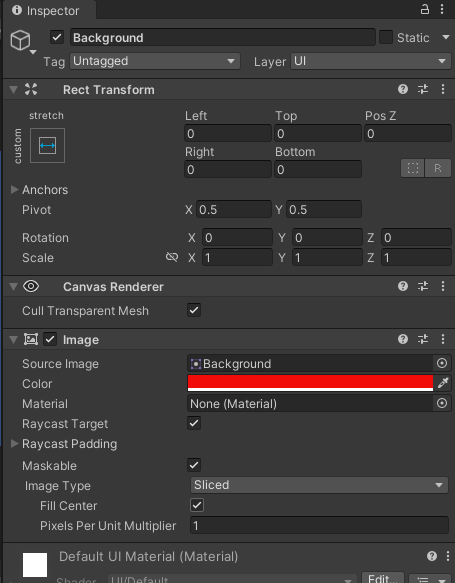
유니티 슬라이더(Slider)의 구조 이해하기
유니티 슬라이더는 기본적으로 3가지 주요 시각적 요소로 구성됩니다. 사용자님이 올려주신 하이어라키(Hierarchy) 구조 그대로입니다.
- Background (배경):
- 역할: 슬라이더의 전체 영역, 즉 '비어있는 체력바'의 배경입니다.
- 현재 상태: 사용자님께서 노란색으로 설정하신 부분이 바로 이 Background의 Image 컴포넌트 색상입니다.
- Fill (채우기):
- 역할: 슬라이더의 값(Value)에 따라 채워지는 실제 막대 부분입니다. 이것이 진짜 '현재 체력'을 표시하는 부분입니다.
- 현재 상태: 아마 이 Fill 오브젝트의 Image 컴포넌트 색상이 설정되지 않았거나, Handle에 가려져서 보이지 않는 상태일 것입니다.
- Handle (손잡이):
- 역할: 마우스로 드래그해서 슬라이더 값을 조절할 수 있는 동그란 손잡이입니다. 볼륨 조절 바 등에서는 유용하지만, 몬스터 체력바처럼 값만 표시하는 UI에서는 보통 사용하지 않습니다.
- 현재 상태: 사용자님께서 보시는 안쪽의 빨간색 타원형이 바로 이 Handle입니다. Fill이 아닙니다.
문제 해결 방법
몬스터 체력바처럼 보이게 만들려면 다음과 같이 수정해야 합니다.
- 불필요한 Handle(손잡이) 비활성화하기:
- MonsterHPBar의 하이어라키에서 Handle 오브젝트를 선택하세요.
- 인스펙터(Inspector) 창 맨 위에 있는 이름 옆의 체크박스를 해제하여 비활성화합니다. 이제 화면에서 빨간색 손잡이가 사라질 것입니다.
- Fill(채우기) 영역 색상 지정하기:
- 하이어라키에서 Fill 오브젝트를 선택하세요.
- Fill의 인스펙터 창에서 Image 컴포넌트를 찾습니다.
- Color 속성을 원하시는 체력 색상(예: 빨간색)으로 변경해주세요.
- Background(배경) 색상 지정하기:
- 하이어라키에서 Background 오브젝트를 선택하세요.
- Background의 인스펙터 창에서 Image 컴포넌트를 찾습니다.
- Color 속성을 체력바의 배경으로 쓸 색상(예: 어두운 회색 또는 검은색)으로 변경해주세요.
이렇게 세 단계를 거치면, 우리가 흔히 아는 '배경 위에 채워지는 막대' 형태의 제대로 된 체력바가 완성됩니다. 수정한 후에 MonsterHPBar 오브젝트의 Slider 컴포넌트에서 Value 값을 0에서 1 사이로 움직여보면 Fill 영역이 정상적으로 움직이는 것을 확인하실 수 있습니다.

근데 여기서 9가지 설정이 뭔지 설명, 또한 alt shift를 같이 누르면 뭐가 달라지는지도
기본 개념: 앵커(Anchor)란 무엇인가?
앵커는 '닻' 또는 **'기준점'**이라고 생각하시면 됩니다. UI 요소(버튼, 이미지 등)가 부모 요소(주로 캔버스 또는 다른 패널)의 어느 부분에 붙어있을지를 결정하는 4개의 작은 삼각형 마커입니다.
- 앵커가 모여있으면: UI 요소는 그 앵커 지점으로부터 **고정된 거리(픽셀)**를 유지하려고 합니다.
- 앵커가 떨어져 있으면(스트레치 모드): UI 요소는 앵커 사이의 **비율(퍼센트)**을 유지하며 부모의 크기에 따라 함께 늘어나거나 줄어듭니다.
1. 9가지 핵심 설정 (가운데 3x3 그리드)
이 9가지 설정은 앵커가 한 지점에 모여있는 '고정(Pinning)' 방식입니다.
가로축 (Columns)
- left: UI 요소를 부모의 왼쪽 가장자리에 고정시킵니다.
- center: UI 요소를 부모의 가로 중앙에 고정시킵니다. 화면 너비가 바뀌어도 항상 가로 중앙에 있습니다.
- right: UI 요소를 부모의 오른쪽 가장자리에 고정시킵니다.
세로축 (Rows)
- top: UI 요소를 부모의 위쪽 가장자리에 고정시킵니다.
- middle: UI 요소를 부모의 세로 중앙에 고정시킵니다. 화면 높이가 바뀌어도 항상 세로 중앙에 있습니다.
- bottom: UI 요소를 부모의 아래쪽 가장자리에 고정시킵니다.
조합 예시:
- (top, left): 좌측 상단. 화면 크기가 변해도 항상 좌측 상단 모서리로부터의 거리를 유지합니다. (예: 게임 로고)
- (top, center): 상단 중앙. 화면 너비가 변해도 항상 상단 중앙에 위치합니다. (예: 남은 시간 표시)
- (middle, center): 정중앙. 화면 크기와 상관없이 항상 화면 정중앙에 위치합니다. (예: 게임 시작 버튼, 팝업창)
- (bottom, right): 우측 하단. 항상 우측 하단 모서리로부터의 거리를 유지합니다. (예: 버전 정보 텍스트)
2. Alt와 Shift 키를 같이 누르면 뭐가 달라지는가?
이 키 조합은 앵커를 설정할 때 작업 효율을 극적으로 높여주는 매우 중요한 기능입니다.
A. 그냥 클릭했을 때
- 오직 앵커의 위치만 선택한 프리셋으로 바뀝니다.
- UI 요소 자체의 **위치(Position)**나 **피봇(Pivot)**은 그대로 있습니다. 그래서 UI 요소가 엉뚱한 곳에 그대로 남아있고 앵커만 이동해서 불편할 때가 많습니다.
B. Shift 키를 누르고 클릭했을 때
- 앵커의 위치 + 피봇(Pivot)의 위치를 함께 설정합니다.
- 피봇은 UI 요소가 회전하거나 크기가 조절될 때의 중심점입니다. 예를 들어, Shift를 누르고 좌측 상단을 클릭하면 앵커와 피봇이 모두 좌측 상단으로 이동합니다.
C. Alt 키를 누르고 클릭했을 때
- 앵커의 위치 + **UI 요소의 위치(Position)**를 함께 설정합니다.
- UI 요소가 설정된 앵커 위치로 즉시 달라붙습니다. 즉, 앵커로부터의 상대적 위치 값(Pos X, Pos Y)이 (0, 0)으로 초기화됩니다.
D. Alt + Shift 키를 누르고 클릭했을 때 (가장 많이 사용!)
- 앵커 위치 + 피봇 위치 + UI 요소 위치 세 가지를 모두 한 번에 설정합니다.
- 이것이 바로 "UI 요소를 부모의 특정 위치에 완벽하게 착 달라붙게 만들기" 기능입니다.
예시:
만약 화면 정중앙에 버튼을 위치시키고 싶다면,
- 버튼을 선택합니다.
- 앵커 프리셋 창을 엽니다.
- Alt + Shift 키를 누른 상태로 (middle, center) 프리셋을 클릭합니다.
- 버튼의 앵커, 피봇, 위치가 모두 부모의 정중앙으로 한 번에 완벽하게 정렬됩니다.
요약 표
| 키 조합 | 앵커(Anchor) | 피봇(Pivot) | 위치(Position) | 설명 |
| 그냥 클릭 | O | X | X | 기준점(앵커)만 이동시킵니다. |
| Shift + 클릭 | O | O | X | 기준점과 UI의 중심점(피봇)을 이동시킵니다. |
| Alt + 클릭 | O | X | O | 기준점을 이동시키고, UI를 그곳에 즉시 붙입니다. |
| Alt + Shift + 클릭 | O | O | O | 세 가지 모두 설정하여 완벽하게 정렬합니다. (강력 추천) |
stretch는 뭐지
Stretch의 핵심 원리: 분리된 앵커
Stretch 모드가 활성화되면, 4개의 앵커 삼각형이 더 이상 한 점에 모여있지 않고 서로 떨어지게 됩니다.
- 이 떨어진 4개의 앵커는 부모 내부에 **'상대적인 비율의 사각형 영역'**을 정의합니다.
- UI 요소는 자신이 차지하는 이 '비율 영역'을 유지하려고 노력합니다.
- 이때 Rect Transform의 Left, Right, Top, Bottom 값은 더 이상 **위치(Position)가 아니라, 각 앵커로부터 얼마나 떨어져 있을지에 대한 '여백(Margin)' 또는 '간격(Padding)'**을 의미하게 됩니다.
예를 들어, Left가 10이면 왼쪽 앵커로부터 10픽셀 안쪽으로 들어온다는 의미입니다.
앵커 프리셋의 Stretch 옵션들
앵커 프리셋 창의 마지막 행과 마지막 열이 바로 Stretch 옵션들입니다.
1. 가로 스트레치 (Horizontal Stretch)
- 아이콘 모양: 좌우로 늘어나는 파란색 화살표.
- 어떻게 동작하는가:
- 좌우 앵커는 부모의 좌우 끝에 붙지만, 상하 앵커는 한 점(top, middle, 또는 bottom)에 모여있습니다.
- 결과적으로 UI 요소의 높이는 고정되지만, 너비는 부모의 너비에 비례하여 늘어나거나 줄어듭니다.
- 언제 사용하는가:
- 체력바 배경: 체력바의 너비가 변해도 높이는 그대로 유지하고 싶을 때.
- 화면 상단/하단 배너: 화면 너비 전체를 채우는 제목 바나 알림 바.
- 구분선: 너비가 100%인 가로선.
2. 세로 스트레치 (Vertical Stretch)
- 아이콘 모양: 위아래로 늘어나는 파란색 화살표.
- 어떻게 동작하는가:
- 상하 앵커는 부모의 위아래 끝에 붙지만, 좌우 앵커는 한 점(left, center, 또는 right)에 모여있습니다.
- 결과적으로 UI 요소의 너비는 고정되지만, 높이는 부모의 높이에 비례하여 늘어나거나 줄어듭니다.
- 언제 사용하는가:
- 화면 좌측/우측 메뉴: 화면 높이 전체를 채우는 사이드 메뉴나 툴바.
- 스크롤바: 내용의 길이에 따라 높이가 변해야 할 때.
3. 전체 스트레치 (Full Stretch)
- 위치: 맨 오른쪽 아래 칸.
- 아이콘 모양: 사방으로 늘어나는 파란색 화살표.
- 어떻게 동작하는가:
- 4개의 앵커가 모두 부모의 네 모서리에 각각 붙습니다.
- 결과적으로 UI 요소의 너비와 높이가 모두 부모의 크기에 비례하여 함께 조절됩니다.
- 언제 사용하는가:
- 배경 이미지/패널: 화면 전체를 덮는 배경.
- 전체 화면 팝업창: 게임 설정 창이나 인벤토리 창처럼 화면 대부분을 차지하는 UI.
요약: 고정(Pin) vs 늘리기(Stretch)
- 가운데 9개 (고정): UI 요소의 크기는 고정됩니다. 부모의 특정 위치로부터의 거리를 유지합니다. (예: "오른쪽 위에서 20px, 20px 떨어진 곳에 항상 있어라")
- 가장자리 (스트레치): UI 요소의 크기가 변합니다. 부모의 가장자리로부터의 여백을 유지합니다. (예: "부모의 너비가 얼마든 상관없이 왼쪽에서 10px, 오른쪽에서 10px 여백을 유지하며 꽉 채워라")

- UI 설정: Hierarchy 창에서 우클릭 -> UI -> Canvas를 생성합니다. 생성된 Canvas 아래에 Panel을 생성하고 이름을 ShopPanel으로
변경합니다. (RectTransform 컴포넌트의 Anchor Presets를 "Stretch-Stretch"로 설정하고, Pos와 Size를 모두0으로 맞춥니다. 이렇게 하면 화면 전체를
덮는 패널이 됩니다)
제대로 한건가?
근데 size라는 건 인스펙터에 없는데, scale을 말한건가 ?
사용자님께서 헷갈리시는 부분은 유니티 UI의 Rect Transform이 앵커(Anchor) 설정에 따라 보여주는 속성이 바뀌기 때문에 발생하는 매우 자연스러운 현상입니다.
결론부터 말씀드리면:
- 네, 제대로 하신 것이 맞습니다.
- Size는 Scale이 아닙니다. 여기서 말하는 Size는 Width와 Height를 의미합니다.
자세히 설명해 드릴게요.
왜 인스펙터에 'Size' (Width/Height)가 없는가?
Rect Transform 컴포넌트는 앵커 프리셋이 '고정(Pinning)' 모드일 때와 '스트레치(Stretch)' 모드일 때 작동 방식이 달라집니다.
1. 앵커가 모여있을 때 (예: middle-center)
- UI 요소는 **고정된 너비(Width)와 높이(Height)**를 가집니다.
- 따라서 인스펙터에 Width와 Height를 직접 입력하는 필드가 나타납니다. 튜토리얼에서 말한 'Size' 가 바로 이 Width와 Height를 가리킵니다.
- 위치는 Pos X, Pos Y로 조절합니다.
2. 앵커가 떨어져 있을 때 (예: stretch-stretch, 현재 사용자님 상태)
- UI 요소의 크기는 더 이상 고정값이 아닙니다. 부모의 크기에 따라 유동적으로 변합니다.
- 크기가 유동적이기 때문에 Width와 Height를 직접 지정하는 의미가 없어집니다. 그래서 유니티는 Width와 Height 필드를 숨깁니다.
- 대신, 크기는 4개의 앵커로부터의 **여백(Margin)**으로 결정됩니다. 이것이 바로 Left, Right, Top, Bottom 필드입니다.
"Pos와 Size를 모두 0으로 맞춥니다"의 진짜 의미
이 지시사항은 현재 사용자님이 설정하신 상태를 의미하는 것이 맞습니다.
- "Pos를 0으로 맞춘다": stretch 모드에서는 Pos X, Pos Y가 없지만, 모든 여백(Left, Right, Top, Bottom)을 0으로 설정하면 UI 요소가 앵커가 정의하는 영역(여기서는 부모 전체)에 정확히 들어맞게 되어, 사실상 위치가 중앙(0,0)에 맞춰진 것과 같은 효과를 냅니다.
- "Size를 0으로 맞춘다": stretch 모드에서 Width와 Height는 직접 설정할 수 없습니다. 여기서 Size를 0으로 맞춘다는 것은 **'여백(Margin)을 0으로 만들어 부모의 크기와 완전히 동일하게 만든다'**는 의미로 해석해야 합니다. Left, Right를 0으로 만들면 너비 여백이 0이 되고, Top, Bottom을 0으로 만들면 높이 여백이 0이 됩니다.
결론적으로, RectTransform을 stretch-stretch로 설정하고 Left, Right, Top, Bottom을 모두 0으로 설정하신 것은 "화면 전체를 덮는 패널"을 만드는 완벽하고 정확한 방법입니다.
Size vs Scale: 중요한 차이점
- Size (Width, Height): UI 요소 자체의 고유한 크기입니다. 단위는 픽셀(또는 캔버스 단위)입니다.
- Scale: Transform 컴포넌트의 속성으로, UI 요소와 그 모든 자식들을 통째로 확대/축소하는 배율입니다. Scale을 2로 하면 모든 것이 2배로 커져 보입니다.
UI의 크기를 조절할 때는 Scale이 아닌, Rect Transform의 Width, Height (또는 stretch 모드의 여백)을 사용하는 것이 올바른 방법입니다. Scale을 잘못 건드리면 폰트나 자식 UI들이 깨져 보일 수 있습니다.
'개발 > 유니티' 카테고리의 다른 글
| [유니티] 유니티 learn #1 다시 기초부터 해보자 (3) | 2025.08.23 |
|---|---|
| [유니티]25.08.20(바이브 코딩)(상점에서, 게임플레이로 돌아가기) (1) | 2025.08.20 |
| [유니티] 25.08.19 복습 (5) | 2025.08.19 |
| [유니티]25.08.18 복습 (1) | 2025.08.18 |
| [유니티] 난이도에 따른 배경 만들기 (5) | 2025.08.14 |