하스스톤의 핵심인 **'전투 시스템'**과 **'화살표 연출'**은 생각보다 단계별로 차근차근 접근해야 꼬이지 않습니다. 말씀하신 고민들을 바탕으로 가장 효율적인 개발 로드맵을 짜드릴게요.
1단계: 데이터의 기초 (스크립트 구성)
"영웅 스크립트가 필요한가요?"에 대한 대답은 **"네, 필수입니다"**입니다. 하지만 하수인과 영웅을 따로 만들면 나중에 복잡해지니 **'공통점'**을 활용하세요.
- IDamageable 인터페이스 또는 공통 클래스: 영웅과 하수인 둘 다 "체력이 있고, 데미지를 입는다"는 공통점이 있죠.
- 영웅 스크립트 (Hero.cs): 체력, 방어도, 공격력을 관리합니다.
- 내부 로직: "데미지를 입으면 방어도부터 깎고, 그 다음 체력을 깎는다. 방어도/공격력이 0이면 UI를 숨긴다."
2단계: 공격의 시작 (화살표 연출)
하스스톤의 화살표는 단순한 그림이 아니라 **"내가 누구를 때릴지 정하는 상태"**를 시각화한 것입니다.
- 구현 원리:
- 내 하수인을 클릭(또는 드래그 시작)하면 화살표 등장.
- 화살표의 시작점은 하수인 위치, 끝점은 마우스 커서 위치.
- 유니티의 Line Renderer나 UI Image를 길게 늘리고 끝에 화살촉 이미지를 붙여서 구현합니다.
- 핵심: 마우스를 움직일 때마다 실시간으로 화살표 끝이 마우스를 따라가게 합니다.
3단계: 타겟팅 (누구를 때릴 것인가?)
마우스를 뗐을 때(드롭), 마우스 아래에 무엇이 있는지 판별해야 합니다.
- 적 영웅 클릭 판정: 적 영웅 이미지에 BoxCollider2D나 Raycast Target을 켜둡니다.
- 판정 로직: "내 하수인에서 시작된 화살표가 '적 영웅' 위에서 멈췄는가?"를 체크합니다.
4단계: 전투 결과 반영 (데미지 계산)
이제 실제로 숫자를 깎을 차례입니다.
- 순서: 적 영웅의 TakeDamage(공격력) 함수 호출 -> 영웅 스크립트에서 체력 차감 -> UI 텍스트 갱신.
- 규칙: 공격한 하수인은 "이번 턴에 더 이상 공격 불가" 상태로 변경 (색깔을 어둡게 하거나 변수로 체크).
🚀 추천 개발 로드맵 (우선순위)
지금 바로 시작하신다면 이 순서대로 하세요.
1순위: [공격 가능한 상태 만들기]
- 필드에 나간 하수인이 클릭되는지 확인.
- 클릭 시 마우스를 따라가는 단순한 선(화살표 대용) 그리기.
2순위: [영웅 체력 깎기 (내 공격)]
- 적 영웅에게 Hero 스크립트 넣기.
- 화살표를 적 영웅에게 놓으면 적 영웅의 체력 숫자가 줄어들게 하기. (이게 되면 게임의 50%가 완성된 겁니다!)
3순위: [하수인 vs 하수인]
- 적 하수인도 타겟팅이 되게 하고, 서로 공격력을 주고받아 체력이 깎이게 하기.
4순위: [UI 디테일]
- 방어도가 0이면 UI 숨기기.
- 공격력이 0이면 UI 숨기기.
5순위: [적 AI 공격]
- 내 턴이 끝나면 적 하수인들이 내 영웅이나 하수인을 자동으로 공격하게 하기.
💡 요약: 지금 당장 해야 할 것
- 영웅용 스크립트를 하나 만드세요. (체력 변수, UI 텍스트 연결 변수 포함)
- 적 영웅에게 그 스크립트를 붙이고 체력을 30으로 설정하세요.
- 화살표는 일단 생각하지 말고, **"내 하수인을 클릭하고 적 영웅을 클릭하면 숫자가 깎인다"**는 기능부터 코드로 구현해 보세요. (시각적인 연출은 그 다음입니다!)
1단계를 시작하기 위해 가장 먼저 해야 할 일은 '필드에 나간 하수인'과 '영웅'이 "나 클릭될 수 있어!"라고 컴퓨터에게 알려주는 작업입니다.
기존 코드를 통째로 고치기보다, 새로운 역할을 부여한다고 생각하시면 됩니다. 핵심 가이드를 드릴게요.
1. 새로운 스크립트 만들기 (IDamageable.cs 또는 Hero.cs)
우선 적 영웅과 내 영웅이 체력을 가질 수 있도록 Hero 스크립트를 새로 만드세요.
- 포함될 내용:
- 현재 체력을 저장할 변수 (int currentHealth)
- 체력 숫자를 보여줄 텍스트 연결 변수 (TextMeshProUGUI healthText)
- 데미지를 받는 함수 (TakeDamage(int amount))
- 유니티 연결: 이 스크립트를 적 영웅과 아군 영웅 오브젝트에 각각 붙이고, 아까 만든 HealthUI의 텍스트를 드래그해서 연결해 주세요.
2. 기존 하수인(카드) 코드 수정 포인트
지금 하수인 카드는 "손패에서 필드로 나가는 기능"만 있을 겁니다. 여기에 **"필드에 나간 뒤의 상태"**를 추가해야 합니다.
- 수정할 위치: 하수인 카드 정보를 담는 클래스/스크립트
- 추가할 변수:
- bool isOnField: 이 카드가 손패에 있는지 필드에 있는지 체크용.
- bool canAttack: 이번 턴에 공격했는지 체크용. (하스스톤은 소환된 턴에는 기본적으로 false입니다.)
- 로직 변경:
- 카드가 필드로 배치되는 함수 마지막에 isOnField = true;를 넣어주세요.
- 그래야 클릭했을 때 "필드에 있는 놈이니까 공격 화살표를 뽑아야지!"라고 판단할 수 있습니다.
3. 클릭/드래그 로직의 분기점 (중요!)
아마 지금 마우스 드래그를 담당하는 코드(OnBeginDrag, OnDrag 등)가 있을 겁니다. 여기를 수정해야 합니다.
- 수정 전: "무조건 카드를 필드로 옮긴다."
- 수정 후 (이론):
- 만약 isOnField가 false라면 (손패일 때): 기존처럼 필드에 카드를 내는 코드를 실행합니다.
- 만약 isOnField가 true이고 canAttack이 true라면 (필드일 때): 카드를 움직이지 말고, 그 위치에서 '공격 화살표'를 생성해서 마우스를 따라오게 합니다.
4. 유니티 연결 (컴포넌트 추가)
코딩만큼 중요한 게 유니티 에디터에서의 설정입니다.
- Collider2D 추가: 적 영웅과 필드의 하수인들에게 BoxCollider2D를 꼭 붙여주세요. (이게 없으면 마우스가 "여기에 영웅이 있네?"라고 인식하지 못합니다.)
- Raycast Target: 영웅 이미지의 Raycast Target이 켜져 있는지 확인하세요.
- 화살표 미리 만들기:
- LineRenderer라는 컴포넌트를 가진 빈 오브젝트를 하나 만드세요.
- 평소엔 꺼두었다가, 필드 하수인을 드래그할 때만 켜서 시작점(하수인)과 끝점(마우스)을 연결해 줄 겁니다.
요약: 지금 바로 해야 할 작업 순서
- Hero 스크립트 작성 및 적/아군 영웅에 부착 (체력 숫자 연결).
- 영웅 오브젝트에 BoxCollider2D 추가 (클릭 감지용).
- 하수인 코드에 isOnField 변수 추가하고, 필드로 나갈 때 true로 바뀌게 설정.
- 드래그 코드 상단에 if (isOnField)를 넣어서, 필드에 있는 놈을 건드리면 "공격 모드"가 작동하게끔 구조 잡기.
팁: 화살표 이미지는 나중에 예쁘게 하시고, 우선은 유니티의 Debug.Log("영웅 공격!")이 뜨는지부터 확인하는 것이 1단계의 목표입니다!
🛠️ 유니티 에디터 설정 (중요!)
- 영웅 오브젝트 설정:
- Hero.cs를 붙입니다.
- BoxCollider2D를 추가하세요. (이게 있어야 마우스 뗄 때 인식됩니다.)
- Inspector에서 아까 만든 HealthText, ArmorUI 등을 드래그해서 연결하세요.
- 하수인 오브젝트 설정:
- MinionAttack.cs를 붙입니다.
- LineRenderer 컴포넌트를 추가하세요. (색깔이나 굵기는 Inspector에서 조절 가능)
- 마찬가지로 BoxCollider2D가 있어야 클릭이 됩니다.
- 레이어 주의:
- 영웅과 하수인이 마우스 클릭을 받을 수 있도록 Raycast Target이 켜져 있는지, Z축 위치가 카메라에 잘 보이는지 확인하세요.

네, 아주 날카로운 질문입니다! 결론부터 말씀드리면 **"빈 오브젝트(Parent)의 위치는 매우 중요하며, 가급적 영웅 초상화 정중앙에 맞추는 것이 좋다"**입니다.
이유를 쉽게 설명해 드릴게요.
1. 빈 오브젝트(Parent)의 위치가 중요한 이유
유니티에서 BoxCollider2D를 추가하면, 기본적으로 해당 오브젝트의 **Pivot(중심점)**을 기준으로 생성됩니다.
- 만약 **빈 오브젝트(부모)**는 저 멀리 구석에 있는데, **초상화(자식)**만 드래그해서 현재 위치에 갖다 놓으셨다면:
- 부모에 BoxCollider2D를 넣었을 때 화살표가 엉뚱한 곳(부모 위치)을 감지할 수 있습니다.
- 나중에 "영웅 위치를 옮겨야지" 하고 부모를 잡고 움직이면, 자식인 초상화가 예상치 못한 곳으로 튀어나갈 수 있습니다.
2. 가장 깔끔한 세팅 방법 (추천)
가장 관리하기 쉬운 방법은 부모(Empty)와 자식(Portrait)의 좌표를 일치시키는 것입니다.
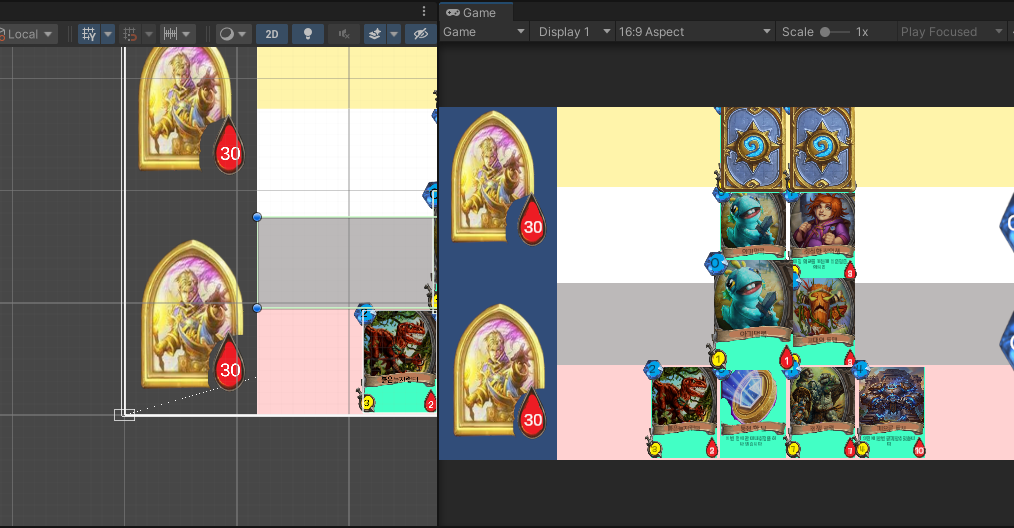
- **부모 오브젝트(EnemyHero)**를 실제 영웅이 위치할 화면상의 위치로 옮깁니다. (파란 구역의 위쪽)
- 그 안의 **자식들(초상화, 체력 등)**의 좌표(Pos X, Pos Y)를 0, 0 근처로 리셋합니다.
- 이렇게 하면 부모 오브젝트의 정중앙에 초상화가 오게 됩니다.
- 그 상태에서 부모에게 BoxCollider2D를 추가하면, 별도의 오프셋 수정 없이 초상화 크기에 딱 맞게 콜라이더를 설정할 수 있습니다.
3. 콜라이더(BoxCollider2D)는 어디에?
스크립트 구조상 **부모 오브젝트(Empty)**에 넣는 것을 추천합니다.
- 이유: 아까 드린 코드에서 hit.collider.GetComponent<IDamageable>()을 썼죠? 만약 콜라이더를 자식(초상화)에 넣으면, 컴퓨터는 "어? 초상화 이미지는 있는데 IDamageable 스크립트는 없네?" 하고 공격을 무시할 수 있습니다. (스크립트는 부모에 있으니까요!)
- 해결: 콜라이더를 부모에 넣으면, 클릭되는 순간 바로 그 부모에 붙은 Hero 스크립트를 찾을 수 있어 로직이 훨씬 단순해집니다.
💡 요약하자면
- 빈 오브젝트(부모)를 영웅 초상화가 있을 위치로 옮기세요.
- 초상화 등 자식 오브젝트들은 부모의 자식으로서 적절히 배치하세요.
- BoxCollider2D는 부모(Empty)에 추가하고, 크기(Size)만 초상화 이미지 크기에 맞게 조절하세요.
이렇게 해야 나중에 화살표가 영웅을 인식할 때 에러 없이 정확하게 "영웅을 맞췄다!"라고 판단하게 됩니다. 지금 이미지 상으로 영웅 배치를 아주 잘하셨으니, 부모 오브젝트의 위치만 초상화 쪽으로 동기화해주시면 완벽합니다!
결론부터 말씀드리면, 자식(Portrait)에 Collider를 넣어도 됩니다! 다만, 그렇게 할 경우 코드를 한 줄 수정해야 하거나, 중요한 규칙 하나를 알아야 합니다.
쉽게 장단점을 비교해 드릴게요.
1. 자식(Portrait)에 Collider를 넣을 경우 (가능함)
- 장점: 말씀하신 대로 Empty 부모의 크기를 조절할 필요 없이, 이미 이미지 크기가 잡혀있는 초상화에 바로 붙이니 편합니다.
- 주의점 (코드 수정 필요):
아까 드린 공격 코드(MinionAttack.cs)에서 타겟을 찾는 부분을 보세요.만약 Collider는 자식에 있고, Hero 스크립트는 부모에 있다면, 위 코드는 스크립트를 못 찾습니다. 그래서 아래처럼 고쳐야 합니다.(InParent가 붙으면 "내 부모님 중에 이 스크립트 가진 분 계세요?"라고 물어보게 됩니다.) - C#
// 수정 후: 클릭된 물체나 그 부모님 중에서 스크립트를 찾음 IDamageable target = hit.collider.GetComponentInParent<IDamageable>(); - C#
    // 수정 전: 클릭된 그 물체에서 스크립트를 찾음
IDamageable target = hit.collider.GetComponent<IDamageable>();
2. 왜 보통 부모(Empty)에 Collider를 넣으라고 하나요?
하스스톤 같은 게임에서는 **"공격 판정 영역"**이 단순히 얼굴 이미지 한 장이 아닐 때가 많기 때문입니다.
- 히트박스 통합: 영웅 얼굴뿐만 아니라, 옆에 붙은 체력 아이콘이나 방어도 아이콘을 눌러도 영웅이 공격받게 하고 싶을 겁니다.
- 만약 부모(Empty)에 Collider를 크게 하나 넣어두면, 그 구역 안에 있는 무엇을 눌러도(얼굴이든, 체력이든) "영웅이 맞았다!"라고 한 번에 처리가 됩니다.
- 자식 각각에 Collider를 넣으면 관리가 복잡해지죠.
3. 부모(Empty)의 사이즈에 대하여
- UI(RectTransform)라면: 사이즈를 초상화와 비슷하게 맞춰주는 게 좋습니다. 그래야 BoxCollider2D를 추가했을 때 자동으로 크기가 잡히고, 나중에 버튼이나 다른 UI와 겹치는지 확인하기 쉽습니다.
- 일반 오브젝트라면: 사이즈(Scale)는 1,1,1로 두시고 BoxCollider2D의 Size 값만 직접 숫자로 조절하시면 됩니다.
💡 최종 추천 (가장 쉬운 방법)
지금 단계에서 가장 편하게 하시려면 이렇게 하세요:
- 자식(Portrait)에 BoxCollider2D를 넣으세요. (좌표 맞추기 귀찮으니까요!)
- 대신, 아까 드린 MinionAttack.cs 코드에서 GetComponent 부분을 **GetComponentInParent**로 딱 한 단어만 수정하세요.
- Hero 스크립트는 반드시 **부모(Empty)**에 그대로 두세요.
이렇게 하면 "얼굴 이미지를 맞췄는데, 데미지는 부모(영웅 전체)가 입는" 아주 자연스러운 구조가 됩니다! 편한 방법으로 먼저 성공시켜 보세요.
네, 아주 정확한 지적입니다! 카드는 프리팹이기 때문에 프리팹 자체에 추가하는 것이 맞지만, 말씀하신 대로 "손패에 있을 때와 필드에 있을 때"를 구분하는 것이 핵심입니다.
가장 깔끔하게 해결하는 방법을 정리해 드릴게요.
1. 어디에 추가하나요?
**카드 프리팹(Prefab)**에 추가하는 게 맞습니다.
- 모든 카드는 잠재적으로 하수인이 되어 공격할 수 있기 때문입니다.
- 프리팹에 MinionAttack.cs, BoxCollider2D, LineRenderer를 다 넣어두세요.
2. "손패에서 공격하면 어떡하죠?" 해결법 (2가지 방법)
이미 코드 안에 if (!isOnField) return; 이라는 안전장치가 들어있긴 하지만, 이를 활성화하는 방법은 두 가지가 있습니다.
방법 A: 부모(Parent)가 누구인지 확인하기 (사용자님의 아이디어)
코드를 수정해서, 드래그를 시작할 때 내 부모 오브젝트의 이름이 "PlayerField"인지 확인하는 방식입니다. 가장 직관적입니다.
MinionAttack.cs 수정 예시:
    void OnMouseDown()
{
    // 내 부모의 이름이 "PlayerField"일 때만 공격 모드 시작!
    if (transform.parent.name != "PlayerField") return;

    arrowLine.enabled = true;
    // ... 나머지 코드
}
방법 B: 필드에 나갈 때 스위치 켜주기 (추천)
현재 카드를 손패에서 필드로 옮기는 기존 코드가 있을 겁니다. 그 코드에서 카드가 필드에 딱 내려앉는 순간에 isOnField = true라고 신호를 주는 방식입니다.
- 기존 코드 수정 포인트:
카드가 필드 부모 아래로 들어가는 시점에 GetComponent<MinionAttack>().isOnField = true; 한 줄만 추가하면 됩니다.
3. 세부 설정 팁
- isOnField 기본값: 프리팹에서는 이 값을 **꺼짐(False)**으로 두세요. 그래야 처음 뽑았을 때는 공격을 못 합니다.
- BoxCollider2D:
- 카드가 UI(Image)라면 BoxCollider2D를 넣었을 때 사이즈가 안 맞을 수 있습니다.
- 인스펙터에서 Edit Collider 버튼을 눌러서 카드 이미지 크기에 대충 맞춰주세요.
- LineRenderer:
- 이 컴포넌트도 프리팹에 미리 넣어두세요.
- 주의: LineRenderer는 기본적으로 월드 좌표를 쓰기 때문에, 카드가 필드에 나간 뒤에 SetPosition이 잘 작동할 겁니다.
💡 요약하자면
- 카드 프리팹을 여세요.
- MinionAttack.cs, BoxCollider2D, LineRenderer를 붙이세요.
- isOnField는 체크 해제해 두세요.
- 기존의 '카드를 필드로 내는 코드' 마지막 부분에 다음과 같이 추가하세요:
- this.GetComponent<MinionAttack>().isOnField = true;
- (또는 아예 위에서 말한 '부모 이름 체크' 방식을 코드로 넣으세요.)
이렇게 하면 프리팹 하나로 "손패에서는 그냥 카드, 필드에서는 공격하는 하수인" 역할을 완벽하게 구분할 수 있습니다! 직접 해보시고 PlayerField 내의 하수인만 화살표가 나오는지 확인해 보세요.
Line Renderer 최소 설정 (이것만 건드리세요)
이미지 올려주신 인스펙터 창에서 딱 3가지만 확인/수정하세요. 안 그러면 화살표가 안 보이거나 이상하게 보일 수 있습니다.
- Width (굵기): 현재 1.0인데 너무 굵습니다. 그래프의 오른쪽 선을 아래로 드래그해서 0.1 ~ 0.2 정도로 낮추세요.
- Materials (재질): Materials 리스트가 비어있거나 None이면 선이 **분홍색(에러색)**으로 나옵니다.
- Element 0 옆의 동그라미 아이콘을 눌러서 유니티 기본 재질인 **Sprites-Default**를 선택해 넣어주세요.
- Order in Layer (출력 순서): (맨 아래 Additional Settings에 있음)
- 현재 0인데, 카드나 배경 뒤로 숨을 수 있습니다. 10 이상으로 높여서 무조건 카드보다 앞에 보이게 하세요.
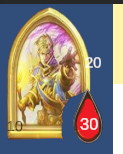
텍스트도 비활성화 시켜야함
[ ]왜 부모를 연결하는거지, 거기서 자식(이미지)를 알아서 찾고잇는건가
- 선이 안 보여요: Line Renderer의 Material에 Sprites-Default를 넣었는지, Order in Layer가 10 이상인지 확인하세요.[ ]
"드래그할 수 없는 카드입니다" 에러 해결
지금 에러가 나는 이유는 기존에 있던 CardDraggable.cs 스크립트 때문입니다.
이 스크립트는 "손패에서 필드로 카드를 옮기는 용도"인데, 이미 필드에 있는 카드를 드래그하려니까 "어? 넌 필드에 있는데 왜 또 드래그(이동)하려고 해?" 라며 막고 있는 것입니다.
하스스톤에서 필드 하수인은 카드가 이동하는 게 아니라 화살표만 나가야 하므로, CardDraggable이 간섭하지 못하게 해야 합니다.
- UI 이동 vs 화살표 쏘기:
- CardDraggable은 카드의 이미지 위치 자체를 바꾸는 역할입니다 (손패 -> 필드).
- MinionAttack은 카드는 고정해두고 화살표 선만 그리는 역할입니다 (필드 -> 공격).
- 필드에 있는 카드는 CardDraggable이 작동하면 안 되기 때문에 return으로 막아주는 것입니다.
- 클릭 방식의 충돌:
- OnBeginDrag는 UI 시스템(EventSystem) 방식이고, OnMouseDown은 물리 시스템(Collider) 방식입니다.
- 하수인이 필드에 있을 때는 물리 시스템인 OnMouseDown이 우선적으로 작동하여 화살표를 그리도록 설계된 것입니다
- Is On Field 체크박스:
- 에디터 인스펙터 창에서 해당 카드의 MinionAttack 컴포넌트를 보세요.
- **Is On Field**가 체크되어 있나요? 안 되어 있으면 화살표 코드가 아예 실행 안 됩니다. (테스트를 위해 수동으로 체크하세요.)
- Line Renderer의 머티리얼(Material):
- Line Renderer 컴포넌트의 Materials 항목에 **Sprites-Default**가 들어있나요? None이면 선이 투명하거나 분홍색으로 나와서 안 보일 수 있습니다.
- 레이어 순서(Sorting Order):
- Line Renderer 설정 하단의 **Order in Layer**를 10 이상으로 설정하세요. 배경이나 카드 이미지 뒤에 그려져서 안 보일 수 있습니다.
- 물리 레이캐스터 (Physics 2D Raycaster):
- Main Camera 오브젝트에 Physics 2D Raycaster 컴포넌트가 붙어있나요? 이게 없으면 OnMouseDown이 아예 작동하지 않습니다. (UI 시스템이 클릭을 다 먹어버리기 때문입니다.)
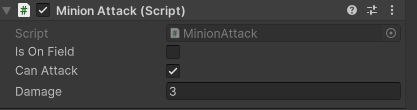
이건 코드로 설정
뭔가를 바꾸엇더니, 필드에 내놓앗던 하수인이 다시 손패로 들어와짐,
<코드바꾸니깐 드래그 안되기는하는데 선은 안생기는데
[CardDisplay] 돌주먹 오우거 필드 모드 설정
<필드에 안내도, 필드모드가 되어버림
마나가 부족한데도 필드에 가져다 대기만 하면 '필드 모드'로 변하는 문제는, 상태 변경 코드(SetFieldMode, isOnField)가 마나 체크 블록 바깥에 있기 때문입니다.
OnEndDrag 함수에서 마나 결제가 성공했을 때만 필드 관련 설정을 하도록 위치를 옮겨주면 됩니다.
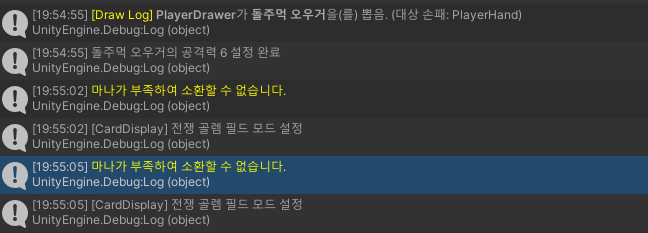
그냥 조건문 없이 항상 로그를 찍어서 생기는 문제엿음
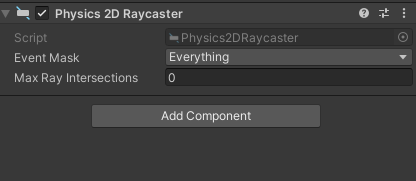
현재 이미지에서 Max Ray Intersections가 0으로 되어 있는데, 이걸 1 이상(보통 10 정도로 넉넉하게)으로 바꿔주세요.
왜 0이면 안 되나요?
- Max Ray Intersections: "마우스 클릭(레이저)이 한 번에 몇 개의 물체를 관통해서 인식할 것인가"를 정하는 숫자입니다.
- 현재 0이라는 뜻은 **"아무것도 맞추지 마라"**는 뜻이 됩니다. 그래서 클릭이 작동하지 않는 것입니다.
- **1**로 바꾸면 클릭한 곳의 첫 번째 물체를 찾고, **10**으로 바꾸면 겹쳐 있는 물체들을 더 잘 찾아냅니다.

아 box collision 크기가 너무 작앗던거네
- Event Mask: 현재 Everything으로 되어 있는데 이건 아주 좋습니다. 모든 레이어를 다 검사하겠다는 뜻입니다.
- 카메라 태그: Main Camera 오브젝트의 태그(Tag)가 상단 인스펙터 창에서 **MainCamera**로 설정되어 있는지 확인하세요. (코드에서 Camera.main을 쓰기 때문입니다.)
- UI가 가로막고 있는지 확인 (중요!):
- 만약 하수인을 감싸고 있는 PlayerField 이미지에 **Raycast Target**이 켜져 있다면, 물리 엔진(Raycaster)보다 UI(Canvas)가 클릭을 먼저 먹어버립니다.
- 하수인이 있는 구역의 배경 이미지들은 반드시 Raycast Target을 꺼주세요.

1. 왜 꺼야 하나요?
유니티의 클릭 판정에는 두 가지 시스템이 동시에 돌아갑니다.
- UI 시스템 (Canvas): Raycast Target이 켜진 이미지들을 인식합니다.
- 물리 시스템 (Physics): 하수인에 붙인 BoxCollider2D를 인식합니다 (OnMouseDown 등).
문제는 UI 시스템이 항상 우선권을 가집니다.
PlayerField 배경 이미지의 Raycast Target이 켜져 있으면, 마우스 클릭이 배경에서 딱 멈춰버립니다. 그 뒤(안쪽)에 있는 하수인의 콜라이더까지 클릭이 전달되지 않는 것이죠. 마치 투명한 유리벽이 하수인을 막고 있는 것과 같습니다.
2. 끄면 어떻게 되나요?
- Raycast Target을 체크 해제하면, 마우스 클릭이 이 배경 이미지를 무시하고 통과합니다.
- 그러면 마침내 하수인에 붙어 있는 **BoxCollider2D**에 클릭이 닿게 되고, 우리가 작성한 OnMouseDown 코드가 실행되면서 화살표 선이 나타나게 됩니다.
왜 지금 끄면 안 되나요?
사용자님의 CardDraggable.cs 코드를 보면 isOverField를 판단할 때 parentToReturnTo 변수를 사용하고 있습니다. 보통 이런 방식은 유니티의 **EventSystem(마우스가 들어갔을 때 감지하는 기능)**을 사용하는데, 이 기능은 Raycast Target이 켜져 있어야만 "아, 지금 마우스가 필드 위에 있구나!"라고 인식합니다.
따라서 지금 그냥 꺼버리면 카드를 필드에 놓으려고 해도 "여기가 필드인지 몰라서" 다시 손패로 돌아가게 됩니다.
GameObject.Find는 매 프레임 쓰면 성능에 안 좋으니, Awake에서 미리 찾아두는 방식으로
결국 코드수정이 필요함

- "하수인 클릭됨!" 조차 안 뜬다면? → 카메라의 Raycaster 문제거나 UI(배경)가 가로막고 있는 문제입니다.
- "중단됨" 로그가 뜬다면? → 부모 이름이 틀렸거나 인스펙터에서 isOnField를 안 켠 문제입니다.
2. 클릭이 아예 안 될 때 (카메라 & 배경 설정)
로그가 아예 찍히지 않는다면 유니티의 물리 레이저가 하수인을 못 찾는 것입니다.

만약 여전히 안 뜬다면:
하수인 카드 프리팹 자체의 Image 컴포넌트가 Raycast Target이 켜져 있어서, UI 시스템이 클릭을 가로채고 물리 시스템(OnMouseDown)으로 안 보내주는 것일 수 있습니다.
설정 다해도 화살표 안나타남
메소드 변경 시도
OnMouseDown은 "물리 엔진" 방식이고, OnPointerDown은 "UI 시스템" 방식입니다.
- 이름만 바뀜: OnMouseDown → OnPointerDown / OnMouseDrag → OnDrag / OnMouseUp → OnPointerUp
Canvas 설정): 만약 그래도 안 보인다면, Canvas의 Render Mode를 **Screen Space - Camera**로 바꾸고 Main Camera를 연결해야 합니다. (Overlay 모드에서는 선이 UI 뒤로 숨을 수 있습니다.)[ ]
- isTargeting 상태:
- 첫 번째 클릭: OnPointerClick이 실행되어 isTargeting을 true로 바꿉니다. 이제 화살표가 마우스를 졸졸 따라다닙니다.
- 두 번째 클릭: Update 안에서 마우스 클릭을 감지(Input.GetMouseButtonDown(0))하여 ExecuteAttack()을 실행합니다. 이때 마우스 아래에 적 영웅이나 하수인이 있다면 공격 로그가 뜹니다.
- 취소 기능: 타겟팅 중에 실수로 눌렀다면 마우스 우클릭으로 화살표를 끌 수 있게 만들었습니다.
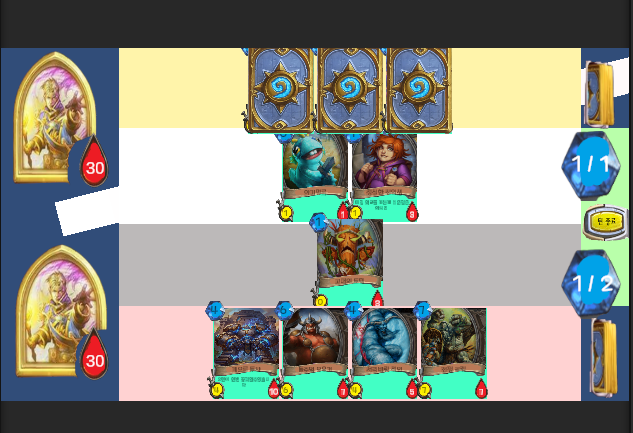

- Canvas 설정 변경: 하이아키에서 Canvas를 클릭하고 Render Mode를 **Screen Space - Camera**로 바꾸세요. 그다음 Render Camera 칸에 Main Camera를 드래그해서 넣으세요.
- Sorting Layer: Line Renderer의 Sorting Layer를 Default가 아닌 새로운 레이어(예: Effect)를 만들어 맨 아래로 보내거나, Order in Layer를 1000 이상으로 아주 높게 잡으세요.

사용자님이 올려주신 Screen Space - Overlay 설정이 현재 화살표가 가려지고 위치가 어긋나는 가장 결정적인 원인입니다.
하스스톤처럼 월드 공간의 화살표와 UI 카드를 동시에 깔끔하게 보여주려면 다음 설정을 반드시 바꿔야 합니다.
1. Canvas 설정 변경 (가장 중요)
인스펙터 창에서 아래와 같이 수정하세요.
- Render Mode: Screen Space - Overlay → **Screen Space - Camera**로 변경하세요.
- Render Camera: 아래에 새로 생긴 이 칸에 하이아키 창에 있는 **Main Camera**를 드래그해서 넣어주세요.
- Plane Distance: 이 숫자를 5 정도로 낮추세요. (숫자가 너무 크면 UI가 카메라에서 멀어져서 안 보일 수 있습니다.)
왜 이렇게 하나요?
Overlay 모드는 UI가 무조건 화면 맨 앞에 그려지기 때문에, 일반적인 선(Line Renderer)은 UI 뒤에 숨어서 안 보입니다. Camera 모드로 바꿔야 UI와 선이 같은 공간에 존재하게 되어 선이 카드 위로 올라올 수 있습니다.
2. 화살표(Line Renderer) 위치와 레이어 수정
Canvas 설정을 바꾼 후, 하수인 프리팹의 Line Renderer 설정을 다시 확인하세요.
- Order in Layer: 아까 설정하신 100 정도로 두세요. (이제 Canvas 모드가 Camera라서 이 숫자가 높으면 카드보다 앞에 보입니다.)
- Z축 좌표: 하수인 오브젝트와 화살표의 Pos Z가 모두 0인지 확인하세요.
3. 마우스 좌표 인식 코드 수정 (복사해서 붙여넣기)
Overlay에서 Camera 모드로 바꾸면 좌표 계산법이 달라집니다. MinionAttack.cs의 선 그리는 부분을 이 코드로 교체하세요.
    private void DrawArrow()
{
    // 1. 시작점: 하수인의 월드 위치
    arrowLine.SetPosition(0, transform.position);

    // 2. 끝점: 마우스 좌표를 월드 좌표로 변환
    // Camera 모드에서는 마우스 좌표에 카메라와의 거리를 알려줘야 정확하게 변환됩니다.
    Vector3 mousePos = Input.mousePosition;
    mousePos.z = 10f; // 카메라와의 적절한 거리 (Plane Distance와 비슷하게)

    Vector3 worldMousePos = Camera.main.ScreenToWorldPoint(mousePos);
    worldMousePos.z = 0; // 2D 평면 고정

    arrowLine.SetPosition(1, worldMousePos);
}
[ ]이 좌표관련 코드 <다른곳도 바꾸어야하나
이건 코드 바꿔야할게 너무 많아서 걍 overlay방식으로 하기로
1. Screen Space - Overlay (현재 설정)
- 비유: TV 화면에 붙인 '스티커'
- 특징: 게임 속 세상(카메라)에서 무슨 일이 일어나든 상관없이, 무조건 화면 맨 앞에 스티커를 붙인 것처럼 보입니다.
- 문제점:
- 순서 무시: 게임 세상에 있는 물체(Line Renderer 선)가 아무리 "나 앞으로 나올래!"라고 해도, UI 스티커가 무조건 화면을 덮고 있기 때문에 선이 UI 뒤로 숨어버립니다. (현재 화살표가 가려지는 이유)
- 좌표 차이: 화면 픽셀 좌표를 쓰기 때문에, 게임 세상의 좌표와 계산법이 달라서 화살표가 엉뚱한 곳을 가리키기 쉽습니다.
2. Screen Space - Camera (바꿔야 할 설정)
- 비유: 카메라 앞에 매달아 둔 '종이 인형'
- 특징: UI가 카메라 앞 특정 거리(Plane Distance)에 실제로 배치됩니다. 즉, 게임 속 세상의 일부가 됩니다.
- 장점:
- 서로 간섭 가능: 이제 UI(카드)와 일반 물체(화살표 선)가 같은 공간에 있습니다. 그래서 "선아, 너는 카드보다 1mm만 더 카메라 쪽으로 와서 그려져라!"라고 순서(Order in Layer)를 정해줄 수 있습니다. (화살표가 카드 위로 올라오는 이유)
- 좌표 일치: 카메라를 기준으로 보기 때문에, 마우스 위치를 게임 세상 좌표로 바꾸는 계산이 훨씬 정확해집니다.
Overlay 모드에서는 유니티의 Order in Layer 숫자가 아니라 하이아키 창에서의 위아래 순서가 화면 앞뒤를 결정합니다.
- 규칙: 하이아키 창에서 아래쪽에 있을수록 화면에서는 앞(내 눈과 가까운 쪽)에 보입니다.
- 할 일: 아까 만든 UI_Arrow 이미지를 하이아키 창에서 **Canvas의 가장 마지막 자식(맨 아래)**으로 드래그해 놓으세요.
- 이렇게 하면 필드 배경이나 카드들이 아무리 많아도 화살표가 그 위를 덮으면서 지나가게 됩니다.
1. 프리팹에 있던 화살표(Line Renderer)는 삭제하나요?
네, 삭제하셔도 됩니다.
이제 UI Image가 그 역할을 대신하기 때문에 프리팹에 붙어있던 Line Renderer 컴포넌트는 필요가 없습니다. 삭제하면 프리팹도 깔끔해지고 성능에도 더 좋습니다.
2. UI Image인데 어떻게 마우스 방향으로 꺾이나요? (회전의 원리)
이미지는 원래 가만히 있지만, 코드가 매 프레임마다 **'각도'**를 계산해서 회전시키기 때문입니다.
- 원리: 하수인의 위치와 마우스의 위치 사이의 기울기(수학적으로 Atan2라고 합니다)를 구합니다.
- 회전: 그 기울기만큼 이미지의 Z축 회전(Rotation Z) 값을 실시간으로 바꿔주는 것입니다.
- 중요 (Pivot): 이미지의 **Pivot을 X: 0 (왼쪽 끝)**으로 설정했기 때문에, 하수인을 중심으로 화살표가 부채처럼 부드럽게 회전하게 됩니다. 만약 피벗이 중앙(0.5)이면 화살표가 중심축을 잃고 뱅글뱅글 돕니다.
3. 멀리 있으면 길이가 길어져야 하는데 가능한가요? (길이의 원리)
네, 아주 완벽하게 됩니다!
- 거리 측정: 하수인과 마우스 사이의 **거리(Distance)**를 코드가 매 순간 잽니다.
- 너비 조절: 잰 거리만큼 이미지의 Width(가로 길이) 값을 실시간으로 늘려줍니다.
- 가까우면 Width를 100으로 줄이고,
- 멀어지면 Width를 1000으로 늘리는 식입니다.
- 이게 가능한 이유도 **Pivot이 왼쪽 끝(0)**에 있기 때문입니다. 피벗이 왼쪽에 고정되어 있으니, 길이를 늘리면 왼쪽은 가만히 있고 오른쪽 끝만 마우스를 향해 쭈욱 늘어나는 '고무줄' 같은 효과가 나는 것입니다.
💡 정리하자면 (핵심 로직)
아까 드린 코드의 이 부분이 그 마법을 부리는 부분입니다:
- arrowUI.rotation = ... : "마우스 쪽을 바라봐라! (회전)"
- arrowUI.sizeDelta = new Vector2(distance, ...) : "마우스 거리만큼 길어져라! (길이)"
🛠️ 마지막으로 확인할 설정 (딱 2개)
- 이미지 모양: 처음에 UI_Arrow 이미지를 만들 때, 세로로 긴 모양이 아니라 가로로 긴 직사각형(예: 가로 200, 세로 20) 모양이어야 회전했을 때 어색하지 않습니다.
- 하이아키 순서: UI_Arrow가 하이아키 창에서 Canvas의 맨 아래에 있어야 모든 카드와 필드 위를 지나가며 보입니다.
결론:
이제 기존의 복잡한 좌표 계산 고민 없이, 아주 얇고 빨간 UI 이미지가 하수인 발밑에서 마우스 끝까지 쭈욱 늘어나며 따라다니는 멋진 연출을 보실 수 있습니다. 직접 적용해서 테스트해보세요! 정말 신기하게 잘 될 겁니다.
화살표는 **"공유해서 쓰는 도구"**라고 생각하시면 됩니다. 하수인 프리팹마다 일일이 달아줄 필요 없이, 캔버스에 잘 보이는 곳에 딱 하나만 모셔두고 돌아가면서 쓰게 하세요.
화살표가 항상 화면에 떠 있지 않게 하려면 '전원 스위치' 역할을 하는 코드가 이미 들어가 있습니다.
1. 전원 스위치: gameObject.SetActive(false)
유니티에서 오브젝트를 화면에서 완전히 숨기는 방법은 SetActive(false)를 호출하는 것입니다. 그러면 **눈에 보이지도 않고, 마우스 클릭도 방해하지 않는 '잠든 상태'**가 됩니다.
우리가 짠 코드에는 이미 이 스위치가 들어있습니다:
- 게임 시작 (Start): uiArrow.gameObject.SetActive(false); (화살표를 숨겨둡니다.)
- 하수인 클릭 시 (OnPointerClick): uiArrow.gameObject.SetActive(true); (화살표를 켭니다.)
- 공격 성공 또는 취소 시: uiArrow.gameObject.SetActive(false); (다시 숨깁니다.)
2. 유니티 에디터에서 할 일 (필수!)
코드가 켜주기 전까지는 계속 숨겨져 있어야 하므로, 처음부터 꺼두는 설정을 해야 합니다.
- 하이아키 창에서 **UI_Arrow**를 클릭합니다.
- 인스펙터(Inspector) 창 맨 위에, 이름(UI_Arrow) 바로 옆에 있는 체크박스를 보세요.
- 그 체크박스를 해제(OFF) 하세요.
- 결과: 이제 게임을 실행해도 화살표는 보이지 않습니다. 오직 필드 위 하수인을 클릭했을 때만 코드가 "자, 이제 일어나!"라고 명령하며 나타나게 됩니다.
3. "모든 하수인이 공유하는데 꼬이지 않나요?"
전혀 꼬이지 않습니다!
- 하수인 A를 클릭하면 -> 하수인 A가 UI_Arrow를 가져다가 자기 발밑에 두고 켭니다.
- 공격을 마치면 -> 하수인 A가 UI_Arrow를 다시 끕니다.
- 그다음에 하수인 B를 클릭하면 -> 하수인 B가 똑같이 UI_Arrow를 가져다 쓰고 다시 끕니다.
결론적으로:
화살표는 평소엔 인스펙터에서 체크 해제된 상태로 잠들어 있다가, 하수인을 클릭하는 그 짧은 순간에만 깨어나서 마우스를 따라다니게 됩니다.
지금 바로 UI_Arrow의 체크를 끄고 테스트해 보세요. 하수인을 클릭할 때만 화살표가 슉 나타나서 따라다니는 걸 확인할 수 있을 겁니다!
UnassignedReferenceException (화살표를 못 찾는 문제) 해결
에러 메시지의 의미는 **"코드가 uiArrow라는 변수를 써야 하는데, 그게 어디 있는지 비어있다(Null)"**는 뜻입니다.
왜 발생했나요?
제가 지난번 답변에서 GameObject.Find("UI_Arrow")를 알려드렸는데, 유니티의 GameObject.Find는 하이아키 창에서 '꺼져 있는(Inactive)' 오브젝트는 찾지 못합니다.
아까 제가 화살표를 미리 꺼두라고 말씀드렸기 때문에, 코드가 화살표를 못 찾아서 에러가 나는 것입니다.
해결하기 위해 오브젝트 자체를 끄는(SetActive) 대신, 이미지 그림만 끄는(Image.enabled) 방식으로 코드를 수정했습니다. 이렇게 하면 코드가 화살표를 항상 인식할 수 있어 에러가 나지 않습니다.

화살표는 나오는데,
1. 범인은 overrideSorting이었습니다.
- 기존 코드: if (canvas != null) { canvas.overrideSorting = true; canvas.sortingOrder = 100; }
- 수정 코드: 이 줄을 아예 삭제함.
2. 왜 이게 번쩍거림을 만들었을까요?
- UI 재빌드(Rebuild) 현상: 유니티 UI 시스템은 원래 여러 이미지를 묶어서 한 번에 그립니다. 그런데 특정 물체에 overrideSorting = true를 주는 순간, 유니티는 **"어? 얘는 따로 떼서 특별하게 그려야 하네?"**라고 판단하고 그 카드를 그리는 방식을 실시간으로 바꿉니다.
- 순간적인 초기화: 이 '방식을 바꾸는 찰나'에 유니티는 카드의 그래픽 정보를 아주 짧은 시간(1프레임 미만) 동안 다시 계산합니다. 이때 기본 재질(흰색)이 아주 잠깐 보였다가 원래 그림이 그려지는데, 우리 눈에는 이게 **"하얀색 번쩍임"**으로 느껴지는 것입니다.
- Z-Fighting (깊이 싸움): 특히 Overlay 모드에서는 모든 것이 평면인데, 갑자기 특정 요소에만 "넌 100번 순서로 나와!"라고 명령하면 다른 UI 요소들과 충돌이 일어나면서 깜빡거림이 생기기도 합니다.
3. 지워도 괜찮은 이유 (지금 상황)
- 원래 이 코드는 "마우스 올린 카드를 다른 카드보다 무조건 앞에 보이게" 하려고 넣었던 것입니다.
- 하지만 지금은 사용자님이 **transform.localScale = 1.2f**로 크기를 키우고 계시죠?
- 유니티 UI는 크기가 커지거나 위치가 살짝만 변해도 충분히 강조 효과가 나고, 굳이 overrideSorting을 써서 강제로 순서를 뒤바꾸지 않아도 계층 구조(Hierarchy)의 순서만으로도 어느 정도 처리가 가능하기 때문에 에러를 유발하는 저 코드를 빼는 것이 훨씬 깔끔한 것입니다.
번쩍이는 문제 해결 [ -완- ]
공격취소되엇다면, 다시 공격할수잇도록[ ]
내턴일때만 공격(화살표 나올수잇도록)
지금 내가 원하는건, 하수인의 위치자체가 바뀌는게 아니라, 필드의 하수인이 드래그 되면 그 선을 따라서 선이 생기는건데 [ ]
하수인 선택후, 목적지 설정,
공격하고 되돌아옴<아마 예외처리 많이 필요하겟지
낸턴에는 공격못하고, 그다음 턴에 공격할수잇게 하려면 turn manager이랑 연동해야할것같은데 [ ]
이미 필드에 잇는 하수인을 한번 클릭하면 화살표가 나오게 하고싶은데, 그리고 목적지를 선택하면 그곳으로 돌진햇다가, 원래 자리로 돌아오는,
'개발 > 하스스톤+전장' 카테고리의 다른 글
| 하스+전장) 하수인 공격기능 추가 (0) | 2026.01.25 |
|---|---|
| 하스+전장) 성능개선(하이아키에서 찾기> list로 찾기) (0) | 2026.01.25 |
| 하스스톤+전장) 코드, 메커니즘 이해2/ 영웅추가 (0) | 2026.01.14 |
| 하스스톤+전장) 코드, 메커니즘 이해 (2) | 2026.01.13 |
| 하스+전장) #3 (1) | 2025.12.31 |