Create > Tile 버튼이 없음
튜토리얼은 이런 순서로 도장을 만들라고 하고 있습니다:
- (4단계) Create > Tile: 아직 아무 그림도 새기지 않은 '말랑말랑한 생고무 도장 재료' 를 먼저 만듭니다. 그리고 이름을 "FirstTile"이라고 붙입니다.
- (5단계) 프로젝트 창에서 "FirstTile" 선택: 방금 만든 그 '생고무 도장 재료'를 손에 집습니다.
- (6단계) 인스펙터에서 프로퍼티 확인: 손에 쥔 '생고무 도장 재료'의 속성을 봅니다. 속성 창에는 [Sprite] 라는 빈칸이 있습니다. 이 빈칸은 "여기에 칼로 그림을 파세요 (스프라이트 이미지를 넣으세요)" 라는 뜻입니다.
즉, '내용물 없는 껍데기(타일)'를 먼저 만들고, 나중에 '내용물(스프라이트)'을 채워 넣는 방식입니다.
현재 막히신 이유
이전 대화에서 확인했듯이, 현재 유니티에는 1단계(Create > Tile)가 없어졌습니다.
'생고무 도장 재료'를 만드는 메뉴 자체가 사라졌으니, 당연히 5단계와 6단계도 진행할 수가 없는 것입니다.
지금 유니티에서 해야 할 일 (새로운 방식)
지금의 유니티는 훨씬 더 똑똑하고 편리해졌습니다.
이제는 "가지고 있는 그림(스프라이트)을 기계에 넣으면, 기계가 알아서 그 그림이 새겨진 완성된 도장을 뚝딱 만들어주는 방식" 으로 바뀌었습니다.
튜토리얼 4, 5, 6단계를 현재 방식에 맞게 재해석하면 다음과 같습니다.
- [Window] > [2D] > [Tile Palette] 창을 엽니다. (이게 바로 '도장 만드는 기계'입니다.)
- 프로젝트 창(Assets/Art 폴더 등)에서 타일로 만들고 싶은 스프라이트 이미지를 찾습니다. (이게 '도장에 새길 그림'입니다.)
- 이 스프라이트 이미지를 타일 팔레트 창으로 드래그 앤 드롭합니다.
- 바로 이 순간! 유니티가 팝업창을 띄우며 "이 그림으로 새 도장을 만들게요. 어디에 저장할까요?" 라고 물어봅니다.
- 이때 저장 위치를 튜토리얼에서 만든 Tiles 폴더로 지정하고, 파일 이름을 "FirstTile" 이라고 적어줍니다.
이 과정을 마치면 무슨 일이 일어날까요?
- Tiles 폴더 안에 FirstTile이라는 타일 애셋이 자동으로 생성됩니다. (튜토리얼 4단계 완료!)
- 이제 Tiles 폴더로 가서 방금 만들어진 FirstTile을 클릭해 보세요. (튜토리얼 5단계 완료!)
- 인스펙터 창을 보면 튜토리얼 6단계의 이미지와 똑같은 창이 나타날 겁니다. 가장 큰 차이점은, [Sprite] 슬롯이 더 이상 비어있지 않고, 여러분이 드래그했던 그 스프라이트 이미지로 이미 채워져 있다는 것입니다!
최종 요약
튜토리얼의 핵심 목표는 '스프라이트가 연결된 타일 애셋 만들기'입니다.
- 옛날: 빈 타일 만들고 → 스프라이트 연결 (수동)
- 지금: 스프라이트를 드래그하면 → 타일이 자동으로 만들어짐 (자동)

비유하자면, 지금은 "비어있는 도장 케이스" 조차 없는 상태입니다. 그림(스프라이트)을 끌어다 놓으려면, 먼저 그 그림들을 담을 '팔레트'라는 이름의 도장 케이스를 만들어야 합니다.
이미지 창에 친절하게 쓰여 있습니다: "Create a new palette in the dropdown above." (위 드롭다운에서 새 팔레트를 만드세요.)
드래그 앤 드롭을 위한 단계
1단계: 새 팔레트(도장 케이스) 만들기
- 스크린샷에 보이는 [Create New Palette] 버튼을 클릭하세요.
- 작은 팝업창이 뜰 겁니다. 여기서 만들 팔레트의 설정을 정합니다.
- Name: 팔레트의 이름을 지어주세요. (예: WorldPalette 또는 MyTiles)
- Grid: Rectangular (직사각형) 그대로 두시면 됩니다. (대부분의 2D 게임에서 사용)
- 다른 설정은 일단 그대로 두고, 아래의 [Create] 버튼을 누릅니다.
- 그러면 "이 팔레트 파일을 어디에 저장할까요?" 라고 묻는 파일 탐색기 창이 뜹니다.
- 튜토리얼에서 만들었던 Assets/Tiles 폴더를 선택하고 저장합니다.
2단계: 이제 드래그 앤 드롭하기!
위 1단계를 마치고 나면, 타일 팔레트 창의 모습이 바뀔 겁니다.
회색의 텅 빈 공간이 모눈종이 같은 격자무늬로 채워집니다. 이제 드디어 타일(도장)을 담을 준비가 된 것입니다!
이제 프로젝트 창(Assets 폴더)에서 타일로 만들고 싶은 스프라이트(그림)를 방금 생긴 그 모눈종이 격자 위로 끌어다 놓으면 됩니다.
그러면 유니티가 "이 그림으로 새 타일을 만들까요?" 라고 물어보는 팝업창을 띄울 것입니다.
최종 요약
- [Create New Palette] 버튼을 눌러 '도장 케이스'를 먼저 만든다.
- 창이 격자무늬로 바뀌면, 그 위로 스프라이트를 드래그한다.
근데 스프라이트(이미지)가 드래그앤 드롭이 안됨
1단계: 이미지 설정 변경하기
- 프로젝트 창에서 드래그가 안 되는 그 이미지 파일(9d150874-...)을 한 번만 클릭하세요.
- 그러면 인스펙터(Inspector) 창에 그 이미지의 설정이 나타납니다.
- 인스펙터 창에서 다음 두 가지를 찾아서 변경해야 합니다.
- Texture Type: Default -> Sprite (2D and UI) 로 변경
- Sprite Mode: Single -> Multiple 로 변경 (이게 가장 중요!)
- 설정을 바꾼 후, 인스펙터 창 맨 아래에 있는 초록색 [Apply] 버튼을 반드시 눌러서 변경 사항을 저장합니다.
2단계: 스프라이트 에디터로 자르기
- [Apply] 버튼을 누르고 나면, 인스펙터 창 중간에 [Sprite Editor] 라는 버튼이 활성화됩니다. 이 버튼을 클릭하세요.
- 새로운 창(스프라이트 에디터)이 열리고, 여러분의 이미지 파일이 보일 겁니다.
- 스프라이트 에디터 창의 왼쪽 위를 보면 [Slice] 라는 버튼이 있습니다. 이 버튼을 클릭하세요.
- 작은 팝업창이 뜨면 Type이 Automatic으로 되어 있을 텐데, 이것을 Grid by Cell Size 로 바꿔주세요.
- 이제 그 아래에 Pixel Size를 입력하는 칸이 나옵니다. 여기에 각 타일 한 조각의 가로, 세로 픽셀 크기를 입력해야 합니다. (예: 32 x 32, 또는 16 x 16. 이미지에 따라 다릅니다. 잘 모르겠으면 32x32로 시도해보세요.)
- 입력 후 팝업창의 [Slice] 버튼을 누릅니다. 그러면 이미지에 파란색 선이 그어지며 잘린 것을 볼 수 있습니다.
- 마지막으로, 스프라이트 에디터 창의 오른쪽 위에 있는 [Apply] 버튼을 눌러서 자른 결과를 최종 저장합니다. 그리고 창을 닫습니다.
3단계: 이제 다시 드래그 앤 드롭!
이제 프로젝트 창으로 돌아와서 그 이미지 파일을 보세요.
파일 아이콘 옆에 오른쪽을 가리키는 작은 화살표(▶) 가 생겼을 겁니다.
- 이 화살표를 클릭하면, 방금 우리가 자른 '개별 타일 조각' 들이 주르륵 나타납니다!
- 이제 이 '개별 타일 조각'들을 전부 선택해서 타일 팔레트 창으로 드래그 앤 드롭 해보세요.
더 이상 금지 표시가 뜨지 않고, 타일을 어디에 저장할지 묻는 팝업창이 정상적으로 나타날 것입니다

대충된건가
근데 이걸 어따 써먹지
음, 메랜디만들엇던, 지난프로젝트에서, 바닥에 타일깔때 써먹을수도 있겟는데
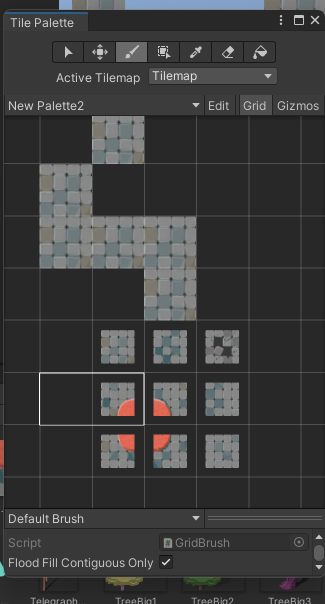
드래그앤 드롭을 여따해야하는건가
- 타일 팔레트 창: 물감을 짜 놓는 팔레트
- 타일: 각각의 물감 색깔
- 하얀색 네모칸: 지금 내가 붓에 묻힌 물감 색깔 (현재 선택된 브러시)
지금 하얀색 네모칸의 의미
지금은 빈칸을 선택했기 때문에, 여러분의 '붓'에는 아무것도 묻어있지 않은 상태입니다. 이 상태로 씬(Scene)에 그림을 그리려고 하면 '지우개' 처럼 타일이 지워질 겁니다.
이제 두 가지 행동을 할 수 있습니다.
1. 새 타일(물감)을 팔레트에 추가하고 싶을 때
네, 바로 그곳에 드래그 앤 드롭하면 됩니다!
프로젝트 창에서 아직 팔레트에 없는 새로운 스프라이트 조각을 찾아서, 지금 보고 계신 저 빈 공간이나 다른 빈 공간으로 드래그 앤 드롭하면 됩니다. 그러면 그 자리에 새로운 타일이 생성되고 등록됩니다.
2. 이미 있는 타일(물감)로 그림을 그리고 싶을 때
드래그 앤 드롭할 필요가 없습니다. 그냥 클릭만 하세요!
팔레트에 이미 등록된 타일들(위쪽에 있는 바닥 타일 등) 중에서 그림을 그릴 때 사용하고 싶은 타일 그림을 마우스로 한 번만 클릭해 보세요.
그러면 그 타일 주위로 하얀색 네모칸이 옮겨가면서, 그 타일이 새로운 '브러시'로 선택됩니다. 이제 씬 창으로 가서 그림을 그리면 그 타일이 그려집니다.
최종 요약
- 새로운 타일을 팔레트에 등록하고 싶다: 프로젝트 창의 스프라이트를 팔레트의 빈 공간으로 드래그 앤 드롭하세요.
- 이미 있는 타일로 맵을 그리고 싶다: 팔레트에서 원하는 타일을 클릭해서 브러시로 선택한 후, 씬에 그리세요.
지금 화면은 모든 준비가 완벽하게 끝난 상태이니, 원하는 타일을 클릭해서 선택하고 맵 그리기를 시작하시면 됩니다

오 배경 만드렁주는거네
음, 주인공 안보일때, 주인고으이
order in layout을 높이는게 아니라,
배경의 order in layout 을 낮추는 방법을 사용하네,
게임오브젝트 추가는 언제든지 될수있ㄴ으니깐.
'개발 > 유니티' 카테고리의 다른 글
| [유니티] 유니티 learn #5 (6) | 2025.08.24 |
|---|---|
| [유니티] 유니티 learn #4 (그려지는 순서,충돌처리) (9) | 2025.08.24 |
| [유니티] 유니티 learn#2 (3) | 2025.08.23 |
| [유니티] 유니티 learn #1 다시 기초부터 해보자 (3) | 2025.08.23 |
| [유니티]25.08.20(바이브 코딩)(상점에서, 게임플레이로 돌아가기) (1) | 2025.08.20 |