하나의 게임 오브젝트에 Vertical Layout Group과 Horizontal Layout Group을 동시에 추가해서 사용할 수는 없습니다. 두 컴포넌트는 서로 충돌하기 때문에 원하는 대로 동작하지 않습니다.
방법 1: Grid Layout Group 사용하기 (가장 간단하고 추천하는 방법)
이름 그대로 UI 요소들을 격자(Grid) 형태로 배치해주는 가장 이상적인 컴포넌트입니다.
- 기존 Vertical Layout Group 제거: SettingsPanel을 선택하고 Inspector 창에서 Vertical Layout Group 컴포넌트의 오른쪽 상단 점 세 개 메뉴를 클릭하여 Remove Component를 선택합니다.
- Grid Layout Group 추가: SettingsPanel이 선택된 상태에서 Inspector 창 하단의 Add Component 버튼을 누르고 Grid Layout Group을 검색하여 추가합니다.
- Grid Layout Group 설정: 새로 추가된 Grid Layout Group의 속성을 다음과 같이 조절합니다.
- Constraint: 이 항목을 Fixed Column Count (고정된 열 개수)로 변경합니다.
- Constraint Count: 값을 2로 설정합니다. 이것이 바로 "2열로 만들겠다"는 의미입니다.
- Cell Size: 각 버튼이 차지할 공간의 가로(X), 세로(Y) 크기를 지정합니다. 예를 들어 X: 150, Y: 80 과 같이 설정합니다.
- Spacing: 버튼과 버튼 사이의 간격(가로 X, 세로 Y)을 조절합니다.
- Padding: 전체 그리드 영역의 안쪽 여백을 설정합니다.
유니티, 새로운씬, 팝업 뭐가 나은거지
공부
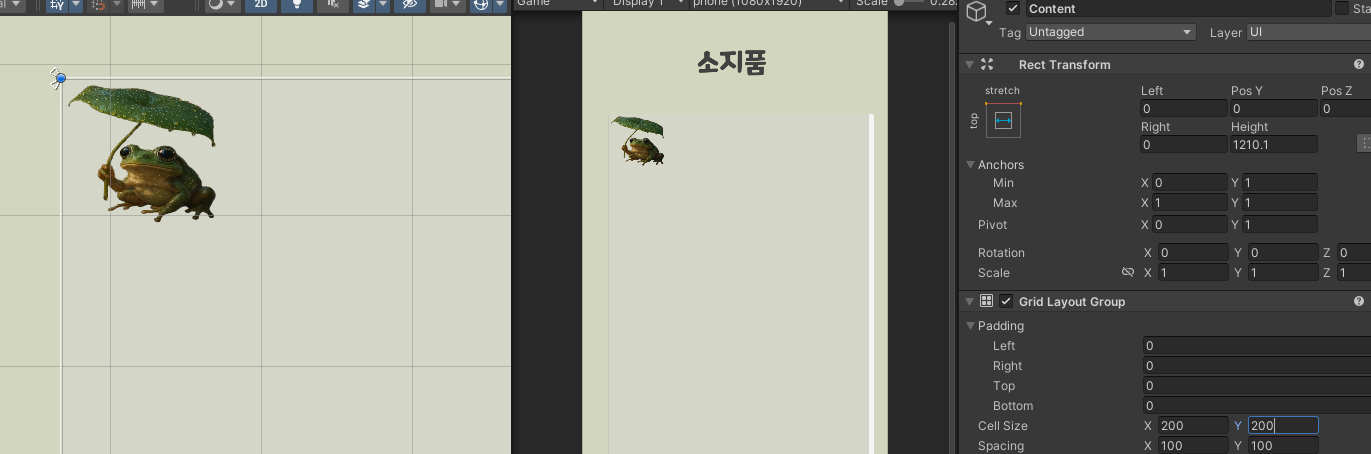
마치 자바에서 grid layout추가햇던것처럼,
cell size로 결정하는거구나
유니티에서 이미지가 깨지거나 흐릿하게 보이는 현상은 매우 흔하며, 말씀하신 대로 간단한 옵션 조정을 통해 선명하게 만들 수 있습니다.
이 현상의 주된 원인은 유니티가 기본적으로 3D 게임 환경에 최적화되어 있어, 모든 이미지를 **압축(Compression)**하고 **필터링(Filtering)**하여 성능을 높이려고 하기 때문입니다. 이 필터링이 이미지를 부드럽게 '뭉개서' 흐릿하게 보이게 만듭니다.
해결 방법: Texture Type을 'Sprite (2D and UI)'로 변경하기
체크했을 때 (✓)
- 의미: true 값을 전달합니다.
- 실행되는 코드: GameObject.SetActive(true);
- 결과: 해당 게임 오브젝트가 켜집니다 (활성화됩니다).
- 사용 예시:
- 메인 화면의 [설정] 버튼을 눌러서, 꺼져 있는 SettingsPanel을 켤 때.
- [소지품] 버튼을 눌러서 InventoryPanel을 켤 때.
체크하지 않았을 때 ( )
- 의미: false 값을 전달합니다.
- 실행되는 코드: GameObject.SetActive(false);
- 결과: 해당 게임 오브젝트가 꺼집니다 (비활성화됩니다).
- 사용 예시:
- SettingsPanel 안에 있는 [닫기] 버튼을 눌러서, SettingsPanel 자기 자신을 끌 때.
질문 1: 물약의 정보(이미지, 이름)를 코드 vs 유니티 에디터 중 어디서 관리해야 하나요?
답변: 유니티 에디터에서 관리해야 합니다.
우리가 이전에 만들었던 ItemDatabase.cs 스크립트를 떠올려 보세요.
public class ItemDatabase : MonoBehaviour
{
    public List<ItemData> allItems; // <--- 바로 이 부분!
    // ...
}
저 public List<ItemData> allItems; 코드 한 줄이 바로 "유니티 에디터와 코드를 연결하는 다리" 역할을 합니다.
작동 방식은 이렇습니다:
- 유니티 씬에 빈 게임 오브젝트를 하나 만들고, ItemDatabase 스크립트를 붙입니다.
- 그러면 인스펙터 창에 'All Items' 라는 리스트 항목이 나타납니다.
- 리스트의 'Size'를 1로 늘리면, ItemData의 필드들(itemId, itemName, itemIcon 등)이 인스펙터 창에 그대로 보입니다.
- 이제 코드를 한 줄도 건드리지 않고,
- Item Name 칸에 "체력 물약"이라고 타자를 치고,
- Item Icon 칸에 프로젝트 창에 있는 물약 이미지 파일을 마우스로 끌어다 놓고,
- Item Description 칸에 "체력을 30 회복시켜준다." 라고 설명을 적으면 됩니다.
새로운 물약을 추가하고 싶으면, 리스트의 'Size'를 2로 늘리고 똑같이 작업하면 끝입니다.
만약 이걸 코드로 한다면? (추천하지 않는 방식)
MissionDataManager에서 미션을 추가했던 것처럼, 코드 안에 allItems.Add(new ItemData("hp_potion_01", "체력 물약", ...)) 이런 식으로 모든 아이템을 일일이 코드로 작성해야 합니다. 이미지를 연결하는 것은 훨씬 더 복잡하고요. 설명에 오타 하나를 수정하려고 해도 코드를 고치고 다시 컴파일해야 합니다.
질문 2: 유니티 에디터 방식은 고정적인 상품밖에 판매 못 하지 않나요?
답변: 아닙니다! 이것이 가장 흔한 오해입니다.
ItemDatabase는 **'상점'이 아니라 '백과사전' 또는 '상품 카탈로그'**입니다. 즉, 우리 게임 세상에 존재할 수 있는 모든 아이템의 원본 정보를 모아두는 곳입니다.
상점은 이 '백과사전'을 참조해서 물건을 진열하는 '진열대' 역할을 합니다.
- 고정 상점: 상점 스크립트가 "나는 'hp_potion_01'과 'mp_potion_01'만 팔 거야" 라는 목록을 가지고 있습니다. 그리고 게임이 시작되면 ItemDatabase(백과사전)에 가서 "hp_potion_01 정보 줘", "mp_potion_01 정보 줘" 라고 물어본 뒤, 받아온 정보(이름, 아이콘)로 상점 UI를 채웁니다.
- 요일마다 다른 상품을 파는 상점: 상점 스크립트가 "월요일에는 포션류, 화요일에는 무기류를 팔 거야" 라는 로직을 가지고 있습니다. 월요일이 되면 ItemDatabase에서 포션류 아이템 정보만 골라서 가져와 진열합니다.
질문 3: 랜덤 상품 판매는 코드로 안 하고도 할 수 있나요?
답변: 로직 자체는 코드로 짜야 하지만, 데이터 관리는 유니티 에디터에서 할 수 있습니다.
이것이 바로 데이터와 로직의 분리라는 중요한 개념입니다.
작동 방식은 이렇습니다:
- 데이터 (백과사전): ItemDatabase에는 판매될 가능성이 있는 모든 아이템 100개가 등록되어 있습니다. (이 작업은 유니티 에디터에서 합니다.)
- 로직 (상점 주인): 상점 스크립트(예: ShopManager.cs)는 다음과 같은 간단한 코드 로직을 가집니다.
- "내가 열릴 때마다, ItemDatabase의 전체 아이템 100개 목록 중에서 랜덤으로 3개만 뽑아와."
- "그리고 그 3개의 정보로 내 상점 진열대를 채워줘."
에러의 핵심 원인: 책임의 소재
이 에러의 핵심적인 의미는 **"오직 이벤트를 소유한 클래스만이 그 이벤트를 발생(Invoke)시킬 수 있다"**는 C#의 엄격한 규칙입니다.
'방송국' 비유:
- GameDataManager는 'KBS 방송국' 입니다.
- public event Action OnPlayerDataUpdated; 라는 코드는 "KBS가 '9시 뉴스'라는 방송 프로그램을 소유하고 있다"는 선언입니다.
- OnPlayerDataUpdated?.Invoke()는 방송국이 직접 "지금부터 9시 뉴스를 시작하겠습니다!" 라고 방송을 송출하는 행위입니다.
- ShopManager, StartSceneUIManager 등 다른 클래스들은 '시청자' 입니다.
- 시청자는 +=를 통해 '9시 뉴스를 구독(시청)하겠다' 고 신청할 수 있고, -=를 통해 '구독을 해지하겠다' 고 할 수 있습니다.
에러가 발생한 이유:
ShopManager.cs(시청자)에서 GameDataManager.instance.OnPlayerDataUpdated?.Invoke() 코드를 호출한 것은, 시청자가 갑자기 KBS 방송국에 쳐들어가서 "지금부터 내가 9시 뉴스를 방송하겠다!" 라고 멋대로 방송을 송출하려고 한 것과 같습니다.
C# 언어는 이런 혼란을 막기 위해 "방송 송출(Invoke)은 오직 방송국(GameDataManager) 내부에서만 할 수 있다"는 규칙을 만들어 둔 것입니다.
올바른 해결 방법: "방송국에 제보하기"
시청자(ShopManager)는 방송을 직접 할 수 없습니다. 대신, 방송국에 "이런이런 사건이 발생했으니 뉴스에 내보내 주세요" 라고 **제보(요청)**를 해야 합니다.
즉, ShopManager는 데이터 변경과 방송 송출을 직접 처리하는 대신, GameDataManager에게 "이 아이템이 이 가격에 팔렸으니, 네가 알아서 돈 빼고, 아이템 주고, 저장하고, 방송까지 다 해줘" 라고 모든 일을 위임해야 합니다.
에러의 원인: "없는 가게"를 찾으려고 할 때
NullReferenceException은 "존재하지 않는 무언가에게 일을 시키려고 할 때" 발생합니다.
ShopManager.cs의 50번째 줄 근처 코드는 다음과 같습니다.
// 슬롯의 UI 요소들을 찾습니다.
Image itemIcon = slotGO.transform.Find("ItemIconImage").GetComponent<Image>(); // <- 1번 용의자
TextMeshProUGUI itemName = slotGO.transform.Find("ItemNameText").GetComponent<TextMeshProUGUI>(); // <- 2번 용의자
// ... 등등

// 찾은 UI 요소에 정보를 채워 넣습니다.
itemIcon.sprite = itemData.itemIcon; // <- 여기가 아마 50번째 줄일 겁니다.
이 코드는 이렇게 동작합니다.
- transform.Find("ItemIconImage"): "내가 방금 만든 슬롯(slotGO)의 자식 중에 이름이 정확히 ItemIconImage인 애를 찾아와!"
- GetComponent<Image>(): "그리고 걔한테 붙어있는 Image 부품을 가져와!"
- itemIcon.sprite = ...: "그 부품의 sprite를 바꿔줘!"
만약 1단계에서 ItemIconImage라는 이름의 자식 오브젝트를 찾지 못하면 Find는 null(없음)을 반환합니다. 그리고 null에게 GetComponent를 시키거나, null의 sprite를 바꾸려고 하면 NullReferenceException이 발생하는 것입니다.
즉, 코드에서는 "ItemIconImage"를 찾고 있는데, 실제 프리팹에는 이름이 다르거나 존재하지 않는 것입니다.
해결 방법: 프리팹 이름 확인 및 수정
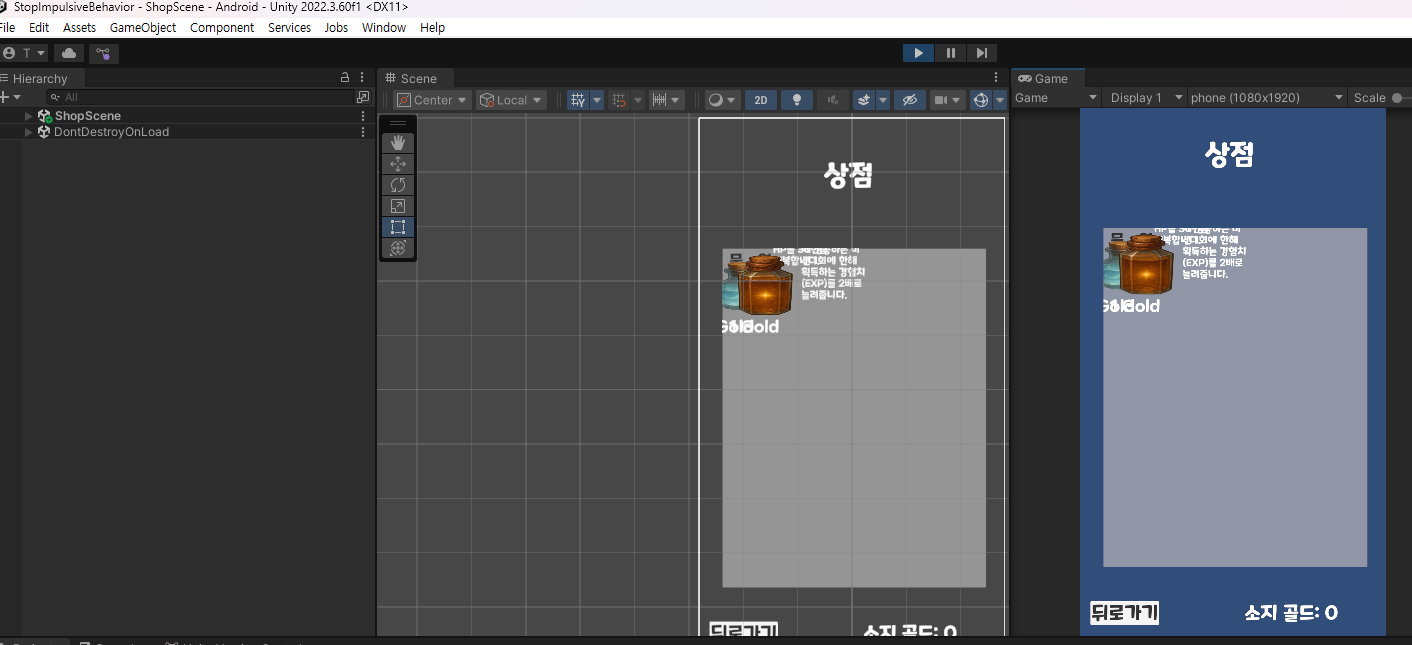
왜 겹쳐서 보이는지
아 이거는 grid레이아웃 설정
오..자바에서 gui프로그래밍한게 도움되네
직접 코드를 그렇게 짜는건 아니지만,,
\
2. [구매] 버튼은 왜 OnClick()을 추가하지 않나요? (가장 중요한 개념)
이것이 바로 정적 UI와 동적 UI의 차이입니다.
- 정적(Static) 버튼: '뒤로가기' 버튼
- 이 버튼은 ShopScene에 원래부터 딱 하나 존재합니다.
- 우리는 이 버튼이 무슨 일을 할지(씬 이동) 미리 알고 있습니다.
- 그래서 유니티 에디터에서 OnClick() 이벤트를 수동으로 직접 연결하는 것이 가장 편하고 확실합니다.
- 동적(Dynamic) 버튼: [구매] 버튼
- [구매] 버튼은 ShopScene에 원래 존재하지 않습니다.
- 게임이 실행된 후, ShopManager가 GenerateShopItems() 함수를 실행하면서 ShopSlot_Prefab을 **코드로 복제(Instantiate)**할 때 비로소 세상에 태어납니다.
- 상점에 아이템이 10개면 [구매] 버튼도 10개가 생기고, 2개면 2개가 생깁니다.
- 미리 존재하지 않는 버튼에 OnClick()을 수동으로 연결할 방법은 없습니다.
그래서 코드가 이 역할을 대신해 줍니다.
// ...
// 버튼을 코드로 찾아옵니다.
Button purchaseButton = slotGO.transform.Find("PurchaseButton").GetComponent<Button>();

// [핵심!] 코드가 직접 버튼의 OnClick() 이벤트에 함수를 등록(추가)합니다.
purchaseButton.onClick.AddListener(() => {
    PurchaseItem(initialItem.itemId, initialItem.price, purchaseButton, quantityText);
});
코드이해 겁나 안되네 ..
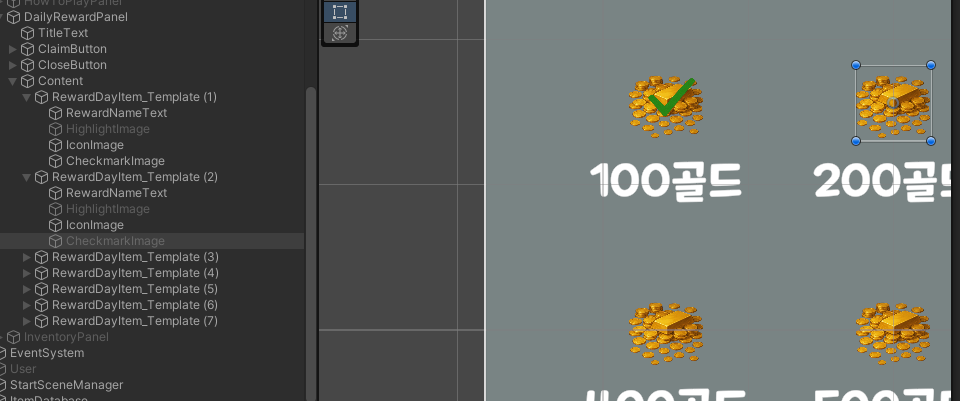
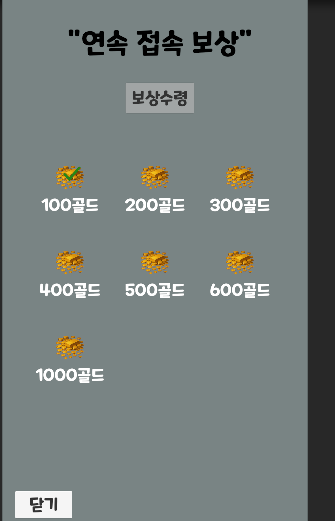
순서변경해주어야함
방법 2: 인터페이스 분리 원칙(ISP) - 더 좋은 방법!
"골드 버프"와 "경험치 버프"는 서로 다른 책임이므로, 인터페이스를 아예 분리하는 것입니다
"인터페이스의 갯수만큼 GameManager에서 배열(리스트)을 추가해줘야 하잖아, 그래도 이 방법이 낫나?"
결론부터 말씀드리면, 네, 압도적으로 더 좋은 장기적인 선택입니다.
사용자님께서 말씀하신 "아이템 마다 필요없는 메소드 오버라이딩 하는 것보다" 라는 부분이 바로 이 설계의 핵심적인 이유입니다
컴퓨터 본체(GameDataManager)는 키보드(ExpBuffEffect)의 내부 회로가 어떻게 생겼는지 전혀 알 필요도 없고, 알고 싶어하지도 않습니다. 컴퓨터는 오직 **"USB 포트 규격(IExpBuff)에 맞는 장치가 연결되면, 정해진 방식(ApplyExpEffect)으로 신호를 보낼 수 있다"**는 사실만 알면 됩니다.
만약 인터페이스가 없다면?
GameDataManager는 세상에 존재하는 모든 종류의 키보드, 마우스, 웹캠에 대한 연결 방법을 전부 알고 있어야 합니다. 로지텍 키보드를 위한 if문, 삼성 마우스를 위한 if문... 유지보수가 불가능한 코드가 됩니다.
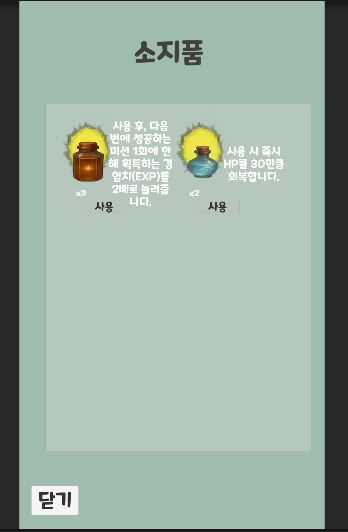
왜 스크립트 파일(.cs)은 드래그 앤 드롭이 안 될까요?
가장 중요한 개념: 유니티에서 C# 스크립트 파일(.cs)은 그 자체로 '데이터'나 '오브젝트'가 아니라, **'설계도' 또는 '청사진'**입니다.
- HealEffect.cs 파일은 "체력을 회복시키는 효과란 이런 것이다"라고 정의하는 설계도입니다.
- Item Effect 슬롯은 '설계도'를 원하는 게 아니라, 그 설계도로 만들어진 **'실제 제품(오브젝트)'**을 원합니다.
'개발 > 유니티' 카테고리의 다른 글
| [충동멈춰어플] 새로운 상황에 대한 버튼들 (0) | 2025.09.14 |
|---|---|
| [충동 멈춰 어플]스텟을, 메인화면에서 없애고, 다른 버튼으로 (0) | 2025.09.12 |
| [충동 멈춰 어플]#2 경험치,스텟,골드 올리기 (1) | 2025.09.09 |
| [멈춰 충동적 행동] 전투 시스템 구현을 위한 커밋 시작 (2) | 2025.09.09 |
| 미션과 그에 대한 설명이 필요할때: 사전 vs 클래스 (0) | 2025.09.07 |