유니티 매니저에 두 개의 스크립트, 어떻게 동작할까요?-공부해야
ctrl d, 프리팹 뭐가 좋나
둘중
차이를 모르겟는데

음, fill은 stretch strch해두고 background를 조절할수있네
- PlayerPrefs는 DoItScene에서 또 이용해도 됩니다. 아니, 오히려 그렇게 사용하는 것이 바로 PlayerPrefs의 핵심 목적입니다.
- StartScene의 공격력을 "가져오는" 것이 아니라, 두 씬이 모두 바라보는 '공용 저장소'에서 값을 읽어오는 것으로 개념을 바꾸면 모든 것이 쉬워집니다.
PlayerPrefs.DeleteKey("LastMissionName") 코드가 왜 사용되었는지
start씬에 미션데이터 매니저(즉, 어떤 미션들이 잇을건지) 배치하는게
일단, doit매니저랑은 또 다른 역할인거니깐
start에 있어도 될것같긴한데
- 네, playerData를 바꾼다고 Text가 자동으로 바뀌지는 않습니다. 누군가 "데이터가 바뀌었으니 UI를 새로고침해!" 라고 명령을 내려줘야 합니다.
- 그 '명령'을 내리는 가장 좋은 방법은, UI를 담당하는 스크립트(StartSceneUIManager)에 "UI 새로고침 해주는 공용 함수" 를 만들어두고, 데이터가 변경될 때마다 그 함수를 호출해주는 것입니다.
- 하지만 GameDataManager는 StartSceneUIManager가 '누구인지' 모릅니다. 따라서 직접 명령을 내릴 수는 없습니다.
이 문제를 해결하는 가장 일반적이고 우아한 방법은 '이벤트(Event)' 시스템을 사용하는 것입니다.<이해안됨
코드로
이것도 정확히 맞습니다! '이벤트' 시스템은 '교장 선생님'(GameDataManager)이 '담임 선생님'(StartSceneUIManager)에게 방송하듯이, 서로 다른 스크립트끼리 대화할 때 쓰는 강력한 도구입니다.
하지만 이번 경우처럼, + 버튼을 눌렀을 때 스탯을 올리는 명령을 내리는 것은 '담임 선생님'(StartSceneUIManager) 혼자서 결정하고 처리할 수 있는 일입니다. 따라서 이벤트 없이, 버튼이 StartSceneUIManager에 있는 함수를 직접 호출하는 방식이 훨씬 간단하고 올바른 방법입니다.
문제점: rerollButton의 상태(interactable, text)가 OnClickRerollButton() 함수 안에서만 변경됩니다. 만약 DoItScene에 들어왔을 때 이미 리롤 횟수가 0이라면, 버튼이 비활성화되지 않고 계속 클릭 가능한 상태로 보일 수 있습니다.
해결책: 리롤 버튼의 UI를 업데이트하는 로직을 별도의 함수로 분리하고, 씬이 시작될 때도 호출해주는 것입니다.
// --- 아래 함수들은 각 스탯의 '+' 버튼의 OnClick() 이벤트에 연결합니다. ---
유니티의 public으로 연결하지않더라도
안녕하세요. 원스토어(ONE store)에 이미 출시된 앱을 업데이트하는 방법을 안내해 드리겠습니다.
현재 보고 계신 '신규 바이너리' 화면이 앱 업데이트를 위해 새로운 파일을 등록하는 곳이 맞습니다. 다음 단계에 따라 진행하시면 됩니다.
- 바이너리 유형 선택: 업데이트할 앱 파일의 형식을 선택합니다.
- APK: 일반적인 안드로이드 앱 설치 파일입니다.
- AAB: 구글에서 권장하는 앱 번들 형식으로, 사용자 기기에 최적화된 APK를 생성해 줍니다. 개발하신 앱 파일의 형식에 맞게 선택하시면 됩니다.
- 업데이트 파일 업로드: 유형을 선택하면 파일을 올릴 수 있는 버튼이 나타납니다. 이 버튼을 눌러 준비된 새 버전의 앱 파일을 업로드합니다.
- 검증 요청: 파일이 성공적으로 업로드되면 '검증 요청'을 진행합니다. 이 과정은 원스토어에서 새로운 앱 버전에 문제가 없는지 심사하는 단계입니다.
- 상용 배포: 검증이 성공적으로 완료되면, 마지막으로 '상용 바이너리' 메뉴로 이동하여 방금 올린 새로운 버전을 선택하고 '배포'를 해야 합니다. 화면 상단의 안내 문구처럼, 검증이 완료되어도 자동으로 사용자에게 업데이트가 배포되지 않으니 이 배포 과정을 꼭 거쳐야 합니다.
유니티에서 버전 코드(Version Code) 올리는 방법
- 유니티 프로젝트를 엽니다.
- 상단 메뉴에서 File > Build Settings... 로 이동합니다.
- Build Settings 창이 열리면 왼쪽 아래에 있는 Player Settings... 버튼을 클릭합니다.
- Project Settings 라는 새 창이 열립니다. 왼쪽 메뉴에서 Player를 선택한 후, **안드로이드 아이콘(탭)**을 선택합니다.
- 여러 설정 항목 중에서 Other Settings 섹션을 찾아서 펼칩니다.
- Other Settings 안에 있는 Identification 부분을 확인합니다. 여기에 바로 우리가 찾던 설정이 있습니다.
- Version: 사용자가 스토어에서 보게 될 버전 이름입니다. (예: 1.0, 1.1)
- Bundle Version Code: 이것이 바로 스토어에서 업데이트를 구분하는 versionCode 입니다.
- Bundle Version Code의 숫자를 현재 값보다 1 큰 숫자로 변경해 주세요. (예: 기존이 1이었다면 2로, 2였다면 3으로)
- 사용자가 볼 Version 이름도 새로운 버전답게 바꿔주는 것이 좋습니다. (예: "1.0" -> "1.1")
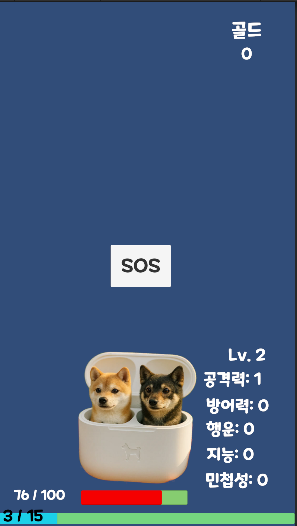
해결책: 강아지를 '게임 세상'에서 'UI 세상'으로 이사시키기
사용자께서 생각하신 대로, User 오브젝트를 Canvas 안으로 옮겨주는 것이 정답입니다. 이렇게 하면 강아지 사진도 StatisticsPanel과 똑같은 'UI 세상'의 규칙(Hierarchy 순서)을 따르게 되어 문제가 해결됩니다.
"다른 바뀌는 사항은 딱히 없겠지?"
네, 약간의 작업이 필요하지만, 일단 옮기고 나면 관리가 훨씬 쉬워지고 다른 문제는 발생하지 않을 겁니다.
따라하기 (드래그 앤 드롭 설명)
Sprite Renderer를 Canvas 안으로 그냥 드래그하면 안 됩니다. 'UI 배우'인 **Image**로 변환해주는 과정이 필요합니다.
- 기존 User 오브젝트 비활성화: Hierarchy 창에서 User 오브젝트를 선택하고, 인스펙터 창 맨 위의 체크박스를 해제하여 잠시 꺼둡니다. (삭제하지 마세요! 위치 참고용으로 필요합니다.)
- 새로운 'UI 강아지' 만들기:
- Hierarchy 창의 Canvas 위에서 마우스 오른쪽 클릭 -> UI -> **Image**를 선택합니다.
- 새로 생긴 Image 오브젝트의 이름을 User_UI 와 같이 알기 쉽게 바꿔줍니다.
- 이미지(Sprite) 연결:
- User_UI를 선택하고 인스펙터 창을 봅니다.
- Image 컴포넌트의 Source Image 라는 빈 슬롯이 보일 겁니다.
- Project 창에서 원래 강아지 사진으로 사용하던 스프라이트 파일 (예: "스크린샷 2025-09-07...")을 찾아서 이 슬롯으로 드래그 앤 드롭합니다.
- 팁: Image 컴포넌트의 Preserve Aspect 체크박스를 활성화하면 이미지의 원래 비율이 유지되어 찌그러지지 않습니다.
- 위치와 순서 잡기:
- Scene 뷰를 보면서, 새로 만든 User_UI의 위치와 크기를 Rect Transform을 조절하여 원래 꺼두었던 User 오브젝트와 비슷하게 맞춰줍니다.
- 가장 중요: Hierarchy 창에서 User_UI 오브젝트를 StatisticsPanel보다 위쪽으로 드래그하여 순서를 바꿔줍니다. Hierarchy에서 위에 있는 것이 화면에서는 아래에 깔립니다.
CodeCanvas ├── ... ├── User_UI <-- 강아지 ├── Hp_Slider ├── Exp_Slider └── StatisticsPanel <-- 통계 패널 (강아지보다 아래에 있으므로, 화면에서는 강아지를 덮음) - 마무리: User_UI의 위치와 모양이 마음에 들면, 이제 처음에 비활성화했던 원본 User 오브젝트는 삭제해도 됩니다.
정답: StatisticsPanel 오브젝트를 드래그 앤 드롭해야 합니다.
왜 그런지 각 버튼의 **'목표'**를 생각해보면 아주 명확해집니다.
1. '이전 달' / '다음 달' 버튼 (PrevMonth_Button, NextMonth_Button)
왜 이 방법이 덜 추천되나요? (성능과 사용자 경험)
- 로딩 시간 (가장 큰 이유):
- 팝업(Panel) 방식: 이미 로드된 StartScene에서 단순히 숨겨뒀던 Panel을 보여주기만 하면 됩니다. 화면 전환에 걸리는 시간은 거의 0초에 가깝습니다. 매우 빠르고 부드럽게 느껴집니다.
- 새로운 씬 방식: '통계' 버튼을 누르면, 현재 StartScene의 모든 메모리를 내리고(Unload), StatisticsScene에 필요한 모든 리소스를 처음부터 메모리에 올리는(Load) 과정이 필요합니다. 아무리 가벼운 씬이라도 약간의 **깜빡임이나 지연(Hiccup)**이 발생할 수밖에 없습니다.
- 데이터의 흐름:
- 팝업 방식: StatisticsPanel은 StartScene 안에 있으므로, GameDataManager 같은 핵심 매니저들과 같은 공간에 있습니다. 데이터 접근이 매우 직관적이고 간단합니다.
- 새로운 씬 방식: StatisticsScene은 완전히 독립된 공간입니다. 따라서 DontDestroyOnLoad로 살아남은 GameDataManager를 다시 찾아서 연결하는 과정이 필요합니다. (물론 싱글톤 덕분에 쉽지만, 논리적으로 한 단계를 더 거칩니다.)
- UI의 일관성:
- 팝업 방식은 StartScene의 배경 위에 반투명하게 뜨기 때문에, 사용자에게 "나는 잠시 나타난 추가 정보 창이야" 라는 인식을 줍니다.
- 새로운 씬 방식은 화면 전체가 완전히 전환되므로, "완전히 다른 메뉴로 들어왔다"는 느낌을 줍니다. 통계처럼 잠깐 확인하고 나가는 기능에는 팝업 방식이 사용자 경험(UX) 측면에서 더 자연스러울 때가 많습니다.
결론: 아주 무거운 기능이나 완전히 다른 게임 모드가 아니라면, 팝업 방식이 성능과 사용자 경험 면에서 거의 항상 더 우월하기 때문에 업계 표준으로 사용됩니다.
질문 1: 이걸 하려면 새로운 씬에서 해야 하나요?
아니요, 새로운 씬을 만들 필요가 전혀 없습니다.
오히려 이런 팝업 형태의 UI는 메인 화면인 StartScene 안에 Panel로 만들어두고, 필요할 때만 껐다 켰다 하는 방식이 훨씬 더 효율적이고 일반적입니다. 씬을 새로 로드하는 것보다 훨씬 빠르고 가볍기 때문입니다.
질문 2: 가로 정렬 스크롤바 UI 만들기 (내가 해야 할 일)
'달력'을 만드는 Grid Layout Group 대신, **ScrollView**와 **Horizontal Layout Group**이라는 두 가지 핵심 컴포넌트를 사용하면 원하는 기능을 완벽하게 구현할 수 있습니다.
1단계: StatDayItemPrefab 준비
이 부분은 이전 설명과 동일합니다. 날짜(DateText), 막대그래프(GraphBar), 값(ValueText)으로 구성된 프리팹이 하나 필요합니다. 아직 만들지 않으셨다면 이전 설명을 참고하여 만들어 주세요.
2단계: '수평 스크롤 통계 패널' UI 만들기
StartScene의 Canvas 아래에 다음 요소들을 만듭니다.
A. 메인 패널과 헤더 만들기:
- Hierarchy 창에서 Canvas 우클릭 -> UI -> **Panel**을 선택하고 이름을 **StatisticsPanel**로 지정합니다.
- StatisticsPanel의 자식으로 헤더 UI들을 만듭니다. (이전과 동일)
- MonthYear_Text (TMP_Text)
- PrevMonth_Button (Button)
- NextMonth_Button (Button)
- Close_Button (Button)
B. 스크롤 영역 만들기 (가장 중요한 부분):
- StatisticsPanel의 자식으로 UI -> **Scroll View**를 선택합니다.
- 새로 생긴 Scroll View 오브젝트의 이름을 **StatsScrollView**로 바꿉니다.
- StatsScrollView의 구조는 다음과 같습니다. 이 중에서 우리는 Content 오브젝트를 집중적으로 수정할 겁니다.
- StatsScrollView
- Viewport
- Content <- 여기가 핵심! 날짜 아이템들이 생성될 컨베이어 벨트입니다.
- Scrollbar Horizontal
- Scrollbar Vertical
- Viewport
- StatsScrollView
- 세로 스크롤바 제거: 우리는 가로 스크롤만 필요하므로, Hierarchy에서 Scrollbar Vertical 오브젝트를 삭제합니다.
- Content 오브젝트 설정하기:
- Hierarchy에서 Content 오브젝트를 선택합니다.
- Add Component 버튼을 눌러 **Horizontal Layout Group**을 추가합니다. 이 컴포넌트가 자식 오브젝트(날짜 아이템)들을 자동으로 가로로 쭉 나열해 줍니다.
- Padding: Left, Right 값을 조절해 양옆 여백을 줍니다.
- Spacing: 각 날짜 아이템 사이의 간격을 조절합니다.
- Child Alignment: Middle Center로 설정하면 보기 좋습니다.
- Add Component 버튼을 다시 눌러 **Content Size Fitter**를 추가합니다. 이것이 바로 마법의 컴포넌트입니다.
- Horizontal Fit 속성을 Unconstrained에서 **Preferred Size**로 변경합니다.
- 역할: 이 컴포넌트는 자식 오브젝트(날짜 아이템)가 많아질수록 Content 영역의 가로 길이를 자동으로 늘려주는 역할을 합니다. 이게 있어야 스크롤이 가능해집니다.
C. 최종 상태:
- StatisticsPanel을 선택하고, 인스펙터 창 맨 위의 체크박스를 해제하여 비활성화 상태로 만듭니다.
3단계: 스크립트와 UI 연결하기 (드래그 앤 드롭)
이제 새로 만든 UI 부품들을 StatisticsManager.cs 스크립트에 연결합니다.
- 스크립트 준비: StatisticsPanel 오브젝트에 StatisticsManager.cs 스크립트를 붙입니다.
- 연결 작업: StatisticsPanel의 인스펙터 창을 보고 아래 항목들을 연결합니다.
- Month Year Text 슬롯: Hierarchy의 MonthYear_Text 오브젝트를 드래그합니다.
- Day Item Prefab 슬롯: Project 창의 StatDayItemPrefab 프리팹을 드래그합니다.
- Content Parent 슬롯: StatsScrollView 안에 있는 Content 오브젝트를 드래그합니다. (이 부분이 이전과 다릅니다!)
- 버튼 기능 연결:
- '이전/다음/닫기' 버튼: 이전 설명과 동일하게 각 버튼의 OnClick() 이벤트에 StatisticsManager의 함수(OnPreviousMonthClick 등)나 GameObject.SetActive(false)를 연결합니다.
- StartScene의 '통계' 버튼: 이 버튼의 OnClick() 이벤트는 StatisticsPanel을 GameObject.SetActive(true)로 만들어주도록 설정합니다.
이제 모든 준비가 끝났습니다. 플레이 후 '통계' 버튼을 누르면, StatisticsManager가 Content 오브젝트 아래에 날짜 아이템들을 생성하고, Horizontal Layout Group이 아이들을 가로로 정렬하며, Content Size Fitter가 Content의 넓이를 자동으로 늘려주어 완벽한 수평 스크롤 그래프가 완성됩니다.
방법 1: 코드를 전혀 수정하지 않고 해결하기 (가장 빠름)
유니티의 버튼 시스템은 스크립트에 있는 함수뿐만 아니라, 게임 오브젝트가 가진 기본적인 기능(켜고 끄기 등)도 직접 호출할 수 있습니다.
- 드래그 앤 드롭:
- Hierarchy 창에서 '닫기' 버튼 (Close_Button)을 선택합니다.
- 인스펙터 창의 On Click () 섹션에서 +를 누릅니다.
- None (Object) 라고 된 슬롯에, StatisticsPanel 게임 오브젝트를 Hierarchy 창에서 끌어다 놓습니다.
- 함수 선택:
- No Function 이라고 된 드롭다운 메뉴를 클릭합니다.
- 목록의 맨 위쪽에 있는 GameObject 메뉴로 마우스를 가져갑니다.
- 오른쪽에 나타나는 메뉴에서 SetActive (bool) 를 선택합니다.
- 체크박스 해제:
- SetActive를 선택하면 그 아래에 작은 체크박스가 하나 나타납니다.
- 이 체크박스를 클릭하여 해제해주세요. (체크된 상태는 true(켜기), 해제된 상태는 false(끄기)를 의미합니다.)
결과: 이제 '닫기' 버튼을 누르면, 유니티는 "아, StatisticsPanel 오브젝트의 SetActive 상태를 false로 만들라는 뜻이구나!" 라고 이해하고 패널을 꺼줍니다. 코드를 단 한 줄도 추가할 필요가 없습니다.
문제 1 해결: 그래프를 아래쪽에 정렬하기
이것은 프리팹이 아니라, 그 프리팹들을 담는 **'컨테이너'**의 설정 문제입니다.
- Content 오브젝트 찾기:
- Hierarchy 창에서 StatisticsPanel -> StatsScrollView -> Viewport -> Content 오브젝트를 선택합니다.
- Horizontal Layout Group 설정 변경:
- Content 오브젝트의 Inspector 창을 보면 Horizontal Layout Group 컴포넌트가 있습니다.
- Child Alignment 라는 속성을 찾으세요. 아마 Upper Left로 되어 있을 겁니다.
- 이 드롭다운 메뉴를 클릭해서 Lower Left 또는 **Middle Left**로 변경해주세요.
- Lower Left로 설정하면: 모든 날짜 아이템들이 컨테이너의 아래쪽 가장자리에 붙어서 정렬됩니다.
- Middle Left로 설정하면: 모든 날짜 아이템들이 컨테이너의 수직 중앙에 정렬됩니다.
이 설정 하나만 바꾸면, 모든 막대그래프들이 즉시 아래쪽이나 중간으로 예쁘게 정렬될 것입니다.
네, 맞습니다! 지금 겪고 계신 현상의 원인을 아주 정확하게 추측하셨습니다.
- 날짜가 가려지는 현상: Hierarchy 창의 순서 때문에 발생합니다.
- 날짜를 아래쪽에 배치하고 싶은 욕구: Rect Transform의 앵커(Anchor) 설정을 통해 해결할 수 있습니다.
- 겹쳐 둔 것: 네, 두 UI 요소를 겹쳐두었을 때, Hierarchy 순서가 렌더링 순서를 결정하기 때문에 문제가 발생합니다.
이 모든 것을 해결하는 프리팹 수정 방법을 단계별로 아주 쉽게 알려드리겠습니다.
핵심 원리: 유니티 UI의 '종이 쌓기' 규칙
Canvas 안에서 UI 요소들은 Hierarchy 창의 순서대로 화면에 그려집니다.
- Hierarchy에서 위에 있는 요소가 먼저 그려집니다 (아래에 깔리는 종이).
- Hierarchy에서 아래에 있는 요소가 나중에 그려집니다 (위에 덮는 종이).
현재 프리팹의 Hierarchy 구조:
StatDayItem_Template
  ├── DateText   <-- 먼저 그려짐 (아래에 깔림)
  └── GraphBar   <-- 나중에 그려짐 (DateText 위에 덮어씌움)
```이렇기 때문에, `GraphBar`의 높이가 조금이라도 있으면 `DateText`를 가리게 되는 것입니다.

---

### **해결책: 프리팹 구조 변경하기 (따라하기)**

`Project` 창에 있는 `StatDayItem_Template` 프리팹을 더블클릭하여 프리팹 수정 모드로 들어가세요.

#### **1단계: 날짜(DateText)를 아래쪽으로 옮기기**

1.  `Hierarchy`에서 **`DateText`** 오브젝트를 선택합니다.
2.  `Inspector` 창에서 `Rect Transform` 컴포넌트를 보세요.
3.  **앵커 프리셋(Anchor Presets)** (네모 9개 아이콘)을 클릭합니다.
4.  키보드의 **`Alt` 키와 `Shift` 키를 동시에 누른 채로**, 아래쪽 중앙에 있는 **'bottom-center' 아이콘**을 클릭합니다.
5.  이렇게 하면 `DateText`의 기준점이 오브젝트의 맨 아래쪽으로 이동합니다. `Pos Y` 값을 살짝 조절해서 아래쪽 가장자리에서 약간의 여백을 줄 수 있습니다 (예: `Pos Y` = 10).

#### **2단계: 그래프(GraphBar)가 글자를 가리지 않게 하기**

1.  `Hierarchy` 창에서 **`GraphBar` 오브젝트를 마우스로 끌어서 `DateText`보다 위로** 옮겨주세요. 순서를 바꾸는 것입니다.

**수정 후 `Hierarchy` 구조:**
StatDayItem_Template
├── GraphBar <-- 이제 얘가 먼저 그려집니다 (아래에 깔림).
└── DateText <-- 나중에 그려지므로, 항상 GraphBar 위에 보이게 됩니다.
#### **3단계: 그래프(GraphBar)의 기준점 설정하기**

1.  `Hierarchy`에서 **`GraphBar`** 오브젝트를 선택합니다.
2.  `Rect Transform`의 **앵커 프리셋**을 클릭합니다.
3.  **`Alt` 키를 누른 채로**, 아래쪽 중앙에 있는 **'stretch-bottom' 아이콘**을 클릭합니다.
    *   이렇게 하면 `GraphBar`는 항상 부모 오브젝트의 아래쪽 가장자리에 붙어서, **높이(`Height`)가 커질 때 위쪽으로만 자라나게 됩니다.**

---

### **결과**

이제 모든 것이 완벽하게 해결되었습니다.

*   `GraphBar`는 항상 아래쪽에 붙어서 위로 자라납니다.
*   `DateText`는 항상 아래쪽에 위치합니다.
*   `Hierarchy` 순서 때문에 `DateText`는 **언제나 `GraphBar`보다 위에 그려지므로**, 막대그래프가 아무리 길어져도 글자를 절대 가리지 않습니다.

프리팹 수정을 완료한 후, 씬으로 돌아가서 플레이 버튼을 누르면 원하시는 대로 정확하게 표시될 것입니다.
문제 2 해결: 색깔이 날짜를 덮지 않게 하기 (프리팹 수정)
Hierarchy 순서를 바꾸는 것만으로는 부족할 때가 있습니다. 각 요소의 '영역'을 명확하게 분리해주는 것이 가장 확실한 해결책입니다.
Project 창에서 StatDayItem_Template 프리팹을 더블클릭하여 수정 모드로 들어가세요.
A. DateText의 영역을 아래쪽으로 고정하기:
- Hierarchy에서 DateText 오브젝트를 선택합니다.
- Inspector 창의 Rect Transform에서 **앵커 프리셋(Anchor Presets)**을 클릭합니다.
- Alt 키와 Shift 키를 동시에 누른 채로, 아래쪽 가로로 꽉 차는 'bottom-stretch' 아이콘을 클릭합니다.
- Rect Transform의 Height 값을 적절한 높이로 고정합니다 (예: 30). Pos Y는 0이어야 합니다.
- 의미: "너(DateText)의 영역은 이제부터 부모의 맨 아래쪽에 고정된 높이 30짜리 공간이야."
B. GraphBar의 영역을 DateText 위쪽으로 제한하기:
- Hierarchy에서 GraphBar 오브젝트를 선택합니다.
- Inspector 창의 Rect Transform에서 앵커 프리셋을 클릭합니다.
- Alt 키와 Shift 키를 동시에 누른 채로, 전체를 꽉 채우는 'stretch-stretch' 아이콘을 클릭합니다.
- 가장 중요한 단계: Rect Transform의 숫자 입력칸들을 보세요. Left, Right, Top, Bottom이 모두 0으로 되어 있을 겁니다.
- Bottom 값을 방금 DateText에 설정한 Height 값(예: 30)으로 바꿔주세요.
- 의미: "너(GraphBar)의 영역은 부모의 전체 공간을 다 쓰되, 아래쪽에서는 30만큼의 여백(Margin)을 반드시 남겨둬."
일단 날짜 초록색으로 바뀌는 문제는 나중에 해결하던지하자
2. 팝업 패널을 화면 중간에 예쁘게 띄우는 방법
단순히 크기만 줄이는 것이 아니라, **앵커(Anchor)**를 올바르게 설정하는 것이 전문가처럼 UI를 만드는 비결입니다. 앵커는 "화면 크기가 바뀌어도 나는 이 지점에 붙어있을 거야!" 라고 UI 요소의 기준점을 정해주는 역할을 합니다.
따라하기 (모든 팝업 패널에 동일하게 적용)
SettingsPanel, StatisticsPanel, HowToPlayPanel 각각에 대해 아래 작업을 반복해주세요.
1단계: 앵커(Anchor)를 중앙으로 설정하기
- Hierarchy에서 크기를 조절하고 싶은 패널(예: SettingsPanel)을 선택합니다.
- Inspector 창에서 Rect Transform 컴포넌트를 보세요.
- 앵커 프리셋(Anchor Presets) (네모 9개 아이콘)을 클릭합니다.
- 키보드에서 아무 키도 누르지 않은 상태로, 정중앙에 있는 'center-middle' 아이콘을 클릭합니다.
- 의미: "너(패널)의 기준점은 이제부터 화면의 가장자리들이 아니라, 화면의 정중앙이야."
2단계: 피벗(Pivot)을 중앙으로 설정하기
- Rect Transform 컴포넌트에서 Pivot 값을 확인합니다.
- X를 0.5, Y를 0.5로 설정합니다. 이것은 "패널 자기 자신의 중심점도 정중앙으로 하겠다"는 의미입니다.
3단계: 크기 수동으로 조절하기
- 이제 드디어 사용자가 원했던 작업을 할 차례입니다.
- Scene 뷰에서 **Rect Tool (단축키 T)**을 선택하고, 패널의 모서리를 잡고 원하는 크기로 자유롭게 조절하세요.
- 또는, Rect Transform 컴포넌트의 **Width**와 Height 값을 직접 숫자로 입력하여 크기를 조절할 수도 있습니다.
4단계: 위치를 중앙으로 맞추기
- 크기 조절이 끝났으면, Rect Transform의 Pos X와 Pos Y 값을 모두 0으로 바꿔주세요.
- 이렇게 하면 앵커와 피벗이 모두 중앙으로 설정되었기 때문에, 패널이 화면의 정중앙에 완벽하게 배치됩니다.
왜 이렇게 해야 하나요?
만약 앵커를 기본값(stretch-stretch, 화면 전체에 늘어나는 설정)으로 둔 채 크기만 줄이면, 그 패널은 '화면 가장자리로부터의 거리'를 기준으로 자신의 위치를 계산합니다. 그래서 화면 비율이 다른 폰에서는 패널이 찌그러지거나 이상한 위치로 밀려날 수 있습니다.
하지만 앵커를 정중앙으로 설정하면, 그 패널은 항상 **'화면 중앙으로부터의 거리'**를 기준으로 자신의 위치를 계산합니다. 따라서 어떤 해상도의 기기에서 보더라도 항상 화면의 정중앙에 예쁘게 떠 있게 됩니다.
핵심은 단순히 크기를 줄이는 것이 아니라, '어디를 기준으로' 줄일 것인지를 앵커(Anchor)를 통해 먼저 정해주는 것입니다. 이제 모든 준비가 끝났습니다
"패널의 크기를 수동으로 줄이니까, 패널 위에 있던 UI는 자동으로 이동이 안 되네, 뭔가 설정없나"
- 현재 상태 (수동 배치):
SettingsPanel은 지금 그냥 평범한 판자입니다. 당신은 "통계 보기", "상점", "도움말"이라는 종이들을 압정을 박아 특정 좌표에 고정시켜 놨습니다.
이 상태에서 판자(SettingsPanel)의 크기를 줄이면 어떻게 될까요? 압정은 원래 박혀있던 그 자리에 그대로 남아있기 때문에, 종이들이 판자 밖으로 삐져나가게 됩니다. - 해결책 (자동 배치):
우리는 이 판자에 "내 위에 올라오는 모든 종이는 위에서부터 아래로 차곡차곡, 예쁜 간격으로 자동 정렬해!" 라는 마법 같은 규칙을 부여해야 합니다. 이 규칙을 부여해주는 부품이 바로 Vertical Layout Group 입니다.
해결책: Vertical Layout Group 추가하기
SettingsPanel이 자신의 자식들을 똑똑하게 관리하도록 만들어 보겠습니다.
1단계: '자동 정렬' 규칙 추가하기
- Hierarchy 창에서 SettingsPanel 오브젝트를 선택합니다.
- Inspector 창에서 맨 아래에 있는 Add Component 버튼을 누릅니다.
- Vertical Layout Group 을 검색해서 추가합니다.
- 이 컴포넌트를 추가하는 순간, 마법이 일어납니다! SettingsPanel의 모든 자식 버튼들이 갑자기 위쪽으로 착! 하고 붙으며 세로로 정렬될 것입니다. (모양이 이상해도 괜찮습니다. 이제부터 꾸미면 됩니다.)
2단계: '자동 정렬' 규칙 꾸미기
이제 Vertical Layout Group 컴포넌트의 설정을 조절하여 원하는 모양을 만듭니다.
- Padding (안쪽 여백):
- Top, Bottom, Left, Right 값을 조절해서 패널의 가장자리와 버튼들 사이에 예쁜 여백을 만들어 주세요. (예: 모두 10)
- Spacing (간격):
- 이 값을 조절해서 버튼과 버튼 사이의 세로 간격을 조절합니다. (예: 15)
올바른 설정 방법 (내가 해야 할 일)
1단계: 실제 붕어빵 7개 만들기 (인스턴스 생성)
- Content 오브젝트 정리: Hierarchy 창에서 DailyRewardPanel -> Content 오브젝트 아래에 있는 모든 자식들을 일단 삭제해서 깨끗하게 만듭니다.
- 첫 번째 붕어빵 놓기: Project 창의 Prefabs 폴더에서 RewardDayItem_Template 프리팹을 Hierarchy의 Content 오브젝트 위로 드래그 앤 드롭합니다. Content 아래에 RewardDayItem_Template이라는 이름의 복제본이 하나 생길 겁니다.
- 붕어빵 6개 더 찍어내기: Hierarchy에서 방금 만든 RewardDayItem_Template을 선택하고, 키보드에서 Ctrl + D 키를 6번 누릅니다.
- 결과: Content 아래에 똑같이 생긴 오브젝트가 총 7개 만들어집니다. (이름은 ... (1), ... (2) 처럼 자동으로 붙습니다.) 이 7개가 바로 '실제 붕어빵(인스턴스)'입니다.
- 팁: 나중에 알아보기 쉽게, 각각의 이름을 DayItem_1, DayItem_2... DayItem_7로 바꿔주면 좋습니다.
2단계: 실제 붕어빵 7개를 매니저에게 알려주기 (드래그 앤 드롭)
- Hierarchy 창에서 DailyRewardPanel 오브젝트를 선택합니다.
- Inspector 창의 Daily Reward Manager 컴포넌트를 보세요. Day Item UIs 배열이 보일 겁니다.
- 기존에 연결된 프리팹들을 모두 제거합니다. (각 슬롯을 클릭하고 None으로 설정하거나, 배열의 Size를 0으로 만들었다가 다시 7로 만드세요.)
- 가장 중요한 단계: Hierarchy 창에서 방금 만든 DayItem_1부터 DayItem_7까지의 오브젝트들을, 각각 Day Item UIs 배열의 Element 0부터 Element 6 슬롯에 순서대로 드래그 앤 드롭합니다.
최종 결과
이제 DailyRewardManager는 더 이상 '붕어빵 틀'을 보고 있는 것이 아니라, Content 안에 실제로 존재하는 **7개의 개별 붕어빵(인스턴스)**을 정확하게 알고 있습니다.
원인: '기차' vs '바둑판'
이 상황을 비유하면 아주 쉽습니다.
- Horizontal Layout Group (현재 사용 중인 것): 이것은 **'기차'**와 같습니다. 칸(UI 아이템)들을 추가하면 무조건 한 줄로 길게 이어 붙일 뿐, 절대로 다음 줄로 넘어가지 않습니다.
- Grid Layout Group (우리가 써야 할 것): 이것은 **'바둑판'**이나 **'체크보드'**와 같습니다. 칸들을 추가하면, 정해진 가로 개수가 찼을 때 자동으로 다음 줄로 넘어가서 격자 형태로 예쁘게 배치해 줍니다.
따라서, 두 줄 이상의 레이아웃을 원하신다면 Horizontal Layout Group을 **Grid Layout Group**으로 교체해야 합니다.
2단계: Grid Layout Group 설정하기 (바둑판 규칙 정하기)
이제 Grid Layout Group 컴포넌트의 설정을 조절하여 원하는 모양을 만듭니다.
- Padding (안쪽 여백) & Spacing (간격): 이 부분은 Horizontal Layout Group과 동일합니다. Spacing의 X는 가로 간격, Y는 세로 간격을 의미합니다.
- Cell Size (칸 크기):
- 각각의 보상 아이템(RewardDayItem)이 그려질 '한 칸'의 가로(X)와 세로(Y) 크기를 직접 지정합니다. (예: X=120, Y=150)
- 이 크기에 맞춰 Content 안에 있는 7개의 보상 아이템들의 크기가 모두 통일됩니다.
- Constraint (제약 조건) - 가장 중요한 설정!
- 이것이 바로 "언제 다음 줄로 넘어갈지"를 결정하는 규칙입니다.
- Fixed Column Count (열 개수 고정): 가장 추천하는 방식입니다. "가로로는 무조건 N개까지만 배치하고, N개가 차면 다음 줄로 넘어가라"는 뜻입니다.
- 설정: Constraint를 Fixed Column Count로 바꾸고, 아래의 Constraint Count를 4로 설정하세요. (7개의 아이템을 두 줄로 만들려면, 첫 줄에 4개, 둘째 줄에 3개를 두는 것이 자연스럽습니다.)
- Fixed Row Count (행 개수 고정): "세로로는 무조건 N줄까지만 만들어라"는 뜻입니다.
- 설정: Constraint를 Fixed Row Count로 바꾸고, Constraint Count를 2로 설정할 수도 있습니다. 유니티가 알아서 2줄에 맞춰 아이템들을 분배합니다.
3단계: Content Size Fitter 확인 (자동 크기 조절)
- Content 오브젝트에 붙어있는 Content Size Fitter 컴포넌트가 제대로 설정되어 있는지 확인합니다.
- Horizontal Fit: Preferred Size
- Vertical Fit: Preferred Size 로 설정해야, 아이템이 두 줄로 늘어났을 때 Content 영역의 세로 높이도 자동으로 늘어나서 UI가 잘리지 않습니다.
transform.Find("이름") 함수는 이름이 100% 정확하게 일치해야만 오브젝트를 찾아줍니다. 대소문자, 띄어쓰기 하나라도 다르면 "그런 애 없는데?" 라며 null을 반환합니다. 그리고 null에서 GetComponent를 하려고 하면 앱이 멈추는 것입니다.
해결책 (따라하기):
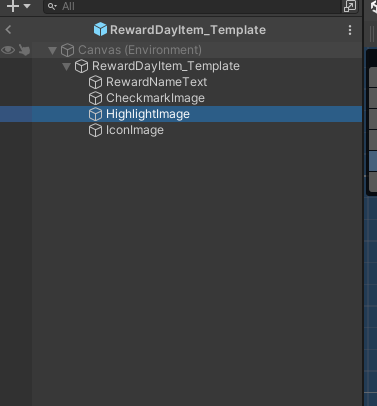
- 프리팹 열기: Project 창에서 RewardDayItem_Template 프리팹을 더블클릭하여 수정 모드로 들어갑니다.
- 자식 이름 확인: Hierarchy 창에서 프리팹의 자식 오브젝트들의 이름을 하나씩 확인합니다.
- 체크마크 이미지 오브젝트
- 반짝이 효과 이미지 오브젝트
- 보상 이름 텍스트 오브젝트
- 보상 아이콘 이미지 오브젝트
- 코드와 비교: 이 이름들이 아래 코드에 있는 따옴표 안의 이름과 정확히 똑같은지 글자 하나하나 비교해보세요.
- "CheckmarkImage"
- "HighlightImage"
- "RewardNameText"
- "IconImage"
지금 바로 Canvas Scaler의 Match 슬라이더를 0으로 설정하세요.
내폰 해상도 문제
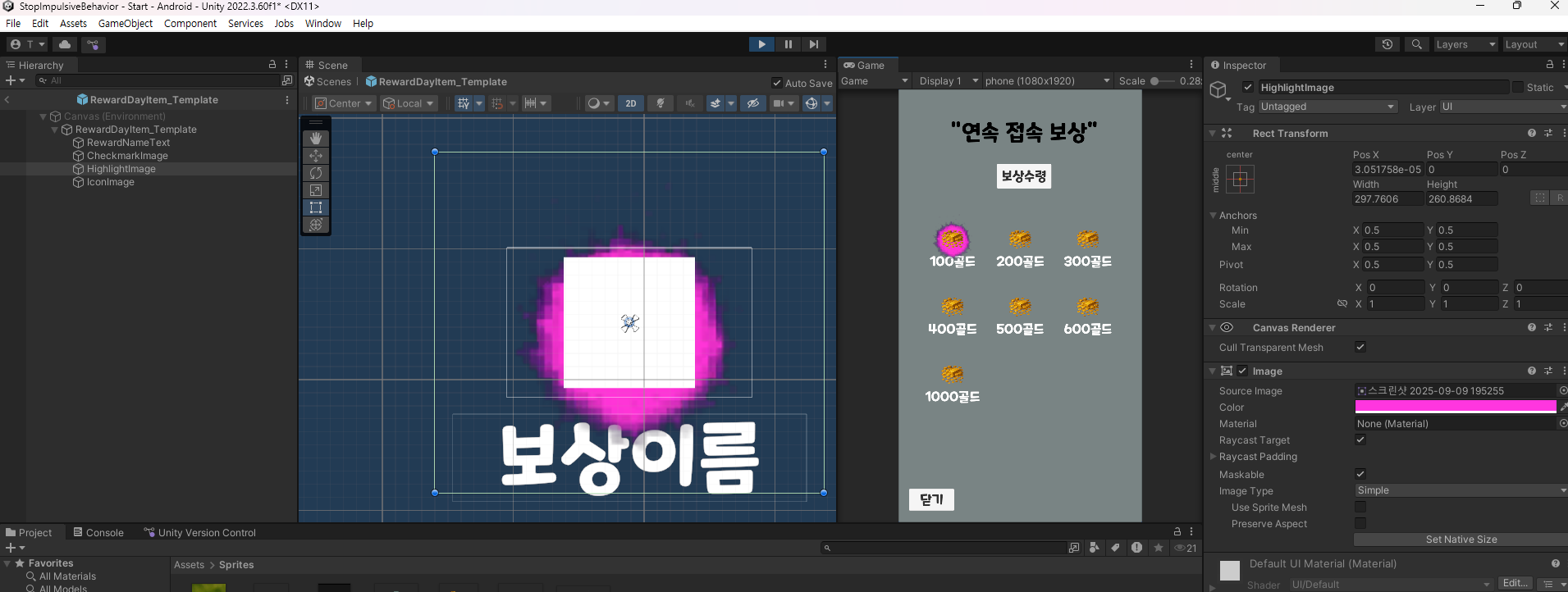
진짜 범인은 바로 RewardDayItem_Template (가장 최상위 부모) 오브젝트 그 자체입니다!
Hierarchy 구조를 보면, RewardDayItem_Template의 자식으로 IconImage 등이 있습니다. 이런 구조를 만들 때, 사람들은 보통 가장 바깥쪽 부모 오브젝트에 UI -> Image를 사용하여 '배경' 역할을 부여합니다.
// 문제가 있는 이전 코드의 논리 흐름
public void CheckLoginRewards()
{
    // ...
    if (playerData.lastRewardClaimDate == todayStr)
    {
        isRewardClaimableToday = false; // (A) 음료수를 이미 받았으면 쿠폰을 안 줌
        return;
    }

    // (B) 첫 접속이거나, 어제 접속했거나, 오랜만에 접속한 경우...
    // 이 모든 경우에, 코드는 '아, 이 사람에게 쿠폰을 줘야겠구나!' 라고 '생각'만 합니다.
    // 하지만, isRewardClaimableToday = true; 라는 코드를 실행해서
    // 실제로 쿠폰을 손에 쥐어주는 행동을 하지 않습니다!

    playerData.lastLoginDate = todayStr; // (C) 그리고 그냥 손등에 입장 도장만 찍고 끝냅니다.
    SaveGameData();
}
위치 바꾸니깐 해결됫음
오 스스로 해결 ㅋ
B. '스크롤 가능한 도움말 패널' UI 만들기
- StartScene의 Canvas 아래에 있는 **HowToPlayPanel**을 선택합니다.
- 이 패널의 자식으로, UI -> **Scroll View**를 만듭니다.
- Scroll View의 Rect Transform을 Alt+Shift를 누른 채 'stretch-stretch'로 설정하여 HowToPlayPanel에 꽉 채웁니다.
- 우리는 세로 스크롤만 필요하므로, Scroll View의 자식인 Scrollbar Horizontal을 삭제합니다.
- Scroll View의 자식인 Viewport -> Content 오브젝트를 선택합니다.
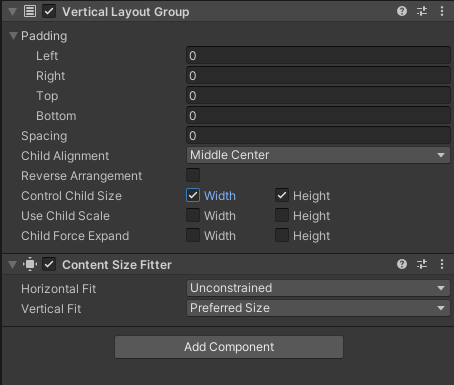
- Content 오브젝트에 **Vertical Layout Group**과 Content Size Fitter 컴포넌트를 추가합니다.
- Vertical Layout Group: Padding을 적절히 주고, Control Child Size의 Width를 체크합니다.
- Content Size Fitter: Vertical Fit을 **Preferred Size**로 설정합니다.
- 이제 Content 오브젝트의 자식으로 **TitleText(제목)**와 DescriptionText(본문) 두 개의 TextMeshProUGUI 오브젝트를 만듭니다.
- 가장 중요: DescriptionText 오브젝트를 선택하고, TextMeshPro - Text (UI) 컴포넌트의 Extra Settings -> Wrapping & Overflow -> Overflow 설정을 Truncate에서 **Scroll Rect**로 바꾸거나, 그냥 두어도 Content Size Fitter가 Content의 높이를 텍스트 길이에 맞춰 자동으로 늘려주므로 스크롤이 가능해집니다.
'개발 > 유니티' 카테고리의 다른 글
| [충동 멈춰 어플]스텟을, 메인화면에서 없애고, 다른 버튼으로 (0) | 2025.09.12 |
|---|---|
| [충동멈춰 어플] 25.09.11 (상점,소지품) (0) | 2025.09.11 |
| [멈춰 충동적 행동] 전투 시스템 구현을 위한 커밋 시작 (2) | 2025.09.09 |
| 미션과 그에 대한 설명이 필요할때: 사전 vs 클래스 (0) | 2025.09.07 |
| 유니티에서 랜덤 (0) | 2025.09.07 |